
Einrichtung 1 von 8
Die erste Änderung auf Ihrer Website übernehmen
Eine Änderung hilft erst, wenn sie auf Ihrer Website ist. Die bei der Anmeldung gewählte Änderung wird nicht automatisch übernommen. Diese Seite führt Sie von dieser ersten Änderung bis zur täglichen Entscheidung mit Use this edit, Edit the wording oder Skip.
- Erforderlich?
- Erforderlich
- Wo Sie es erledigen
- Editor Ihrer Website und Get1pct-Dashboard
Das Get1pct-Dashboard gibt es nur auf Japanisch und Englisch. Nutzen Sie es auf English – falls nötig, stellen Sie es oben im Dashboard über das Globus-Symbol (Display language) um. Die Screenshots zeigen das englische Dashboard; hervorgehobene Begriffe sind die englischen Bezeichnungen auf dem Bildschirm, die deutsche Bedeutung steht in Klammern.
Die erste Änderung übernehmen
Nach der Zahlung zeigt die Startseite Ihres Dashboards Setup progress (Fortschritt der Einrichtung) und The edit you picked at sign-up (die bei der Anmeldung gewählte Änderung).
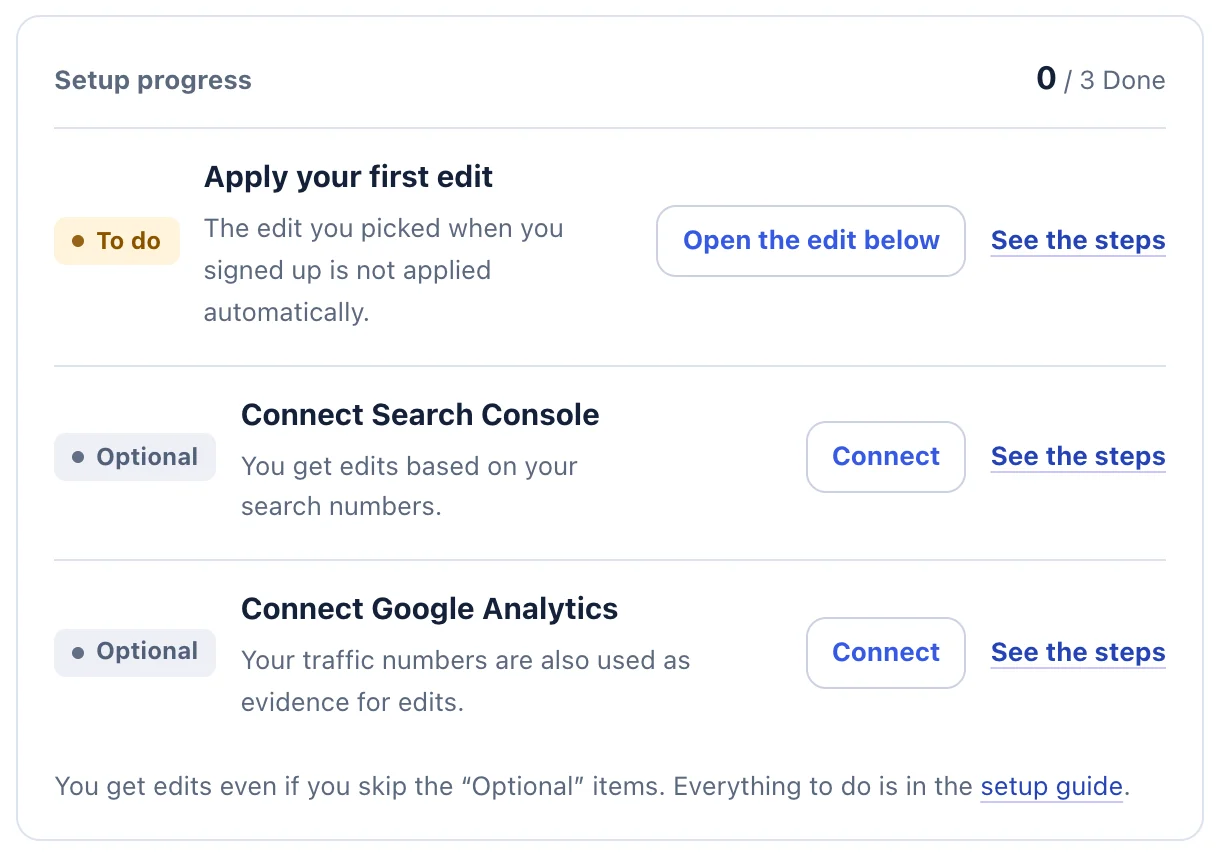
- Setup progress (Fortschritt der Einrichtung) listet die noch offenen Aufgaben.
- See the steps (Schritte ansehen) öffnet die Anleitung zu dieser Aufgabe.
Schritt 1Den neuen Text kopieren
Klicken Sie in The edit you picked at sign-up auf Copy the new wording (neuen Text kopieren).
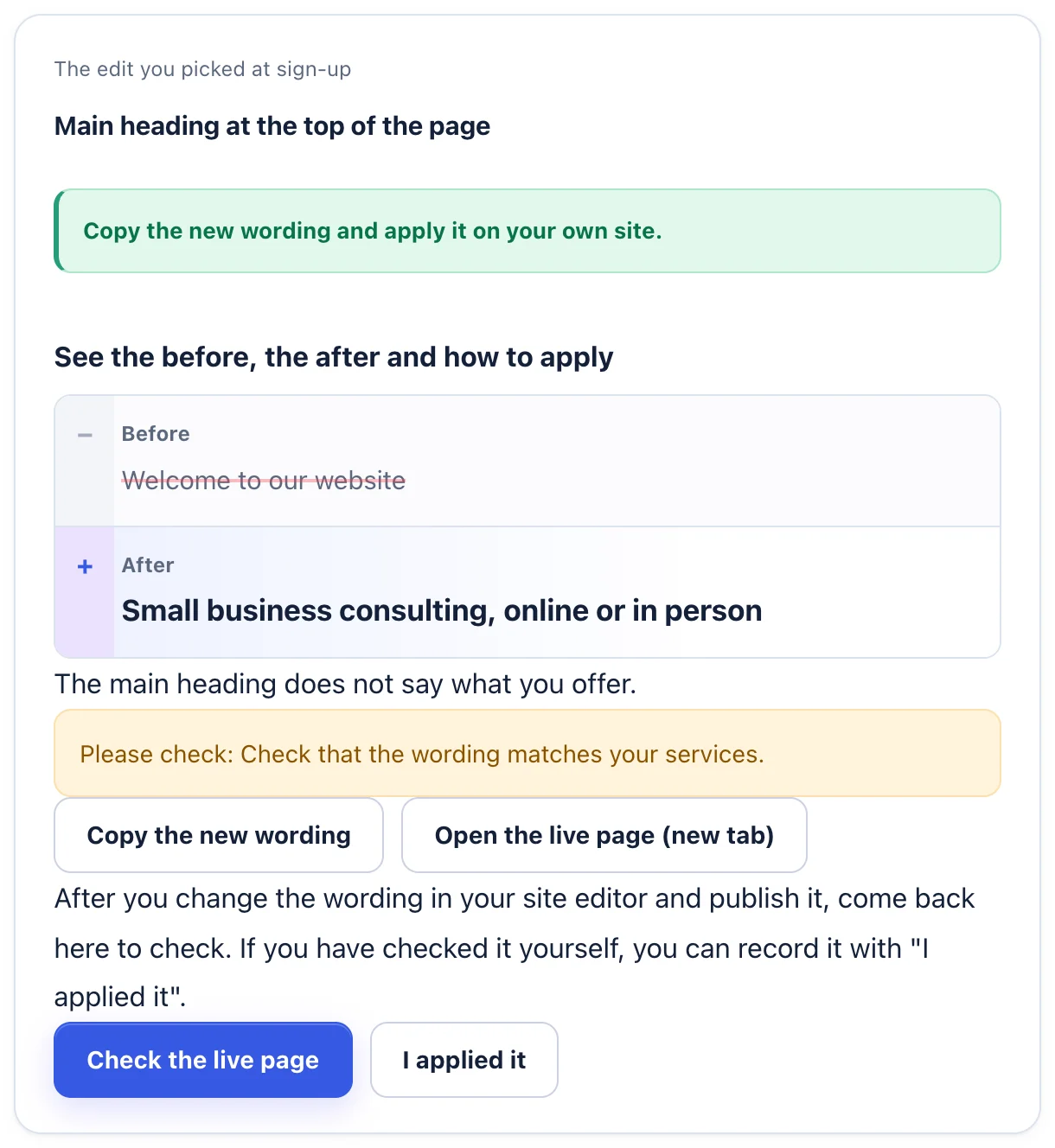
- Klicken Sie auf Copy the new wording (neuen Text kopieren).
- Haben Sie Ihre Website geändert und veröffentlicht, klicken Sie auf Check the live page (Live-Seite prüfen).
- Können wir die Live-Seite nicht lesen, prüfen Sie selbst und klicken Sie auf I applied it (übernommen).
Schritt 2Im Editor Ihrer Website ändern und veröffentlichen
Suchen Sie dort, wo Sie Ihre Website sonst pflegen (WordPress, ein Website-Baukasten oder eine Anfrage an Ihre Agentur), den alten Text, ersetzen Sie ihn durch den kopierten Text und veröffentlichen Sie.
- Den Titel der Änderung (zum Beispiel „Hauptüberschrift oben auf der Seite“) und den alten Text nutzen Sie, um die Stelle zu finden. Open the live page (new tab) öffnet die Seite.
- Ein „Titel im Suchergebnis“ oder eine „Beschreibung im Suchergebnis“ steht nicht im Seitentext, sondern in den SEO-Einstellungen der Seite (Title und Meta-Description).
Schritt 3Prüfen, ob die Änderung live ist
Gehen Sie zurück ins Dashboard und klicken Sie auf Check the live page (Live-Seite prüfen). Steht der neue Text auf der Live-Seite, wird das als geprüft festgehalten. Können wir die Seite nicht lesen, prüfen Sie selbst und klicken Sie auf I applied it (übernommen).
Wenn Sie einen Titel oder eine Beschreibung für Suchergebnisse geändert haben, kann es einige Tage dauern, bis Google die Änderung anzeigt.
Jeden Morgen über neue Vorschläge entscheiden
Frühestens ab dem nächsten Morgen schicken wir Ihnen eine E-Mail, wenn es einen guten Vorschlag gibt (an Tagen ohne Vorschlag keine E-Mail). Lesen Sie in Today’s edits (heutige Vorschläge) jeweils den alten und neuen Text sowie die Begründung und wählen Sie eine Option:
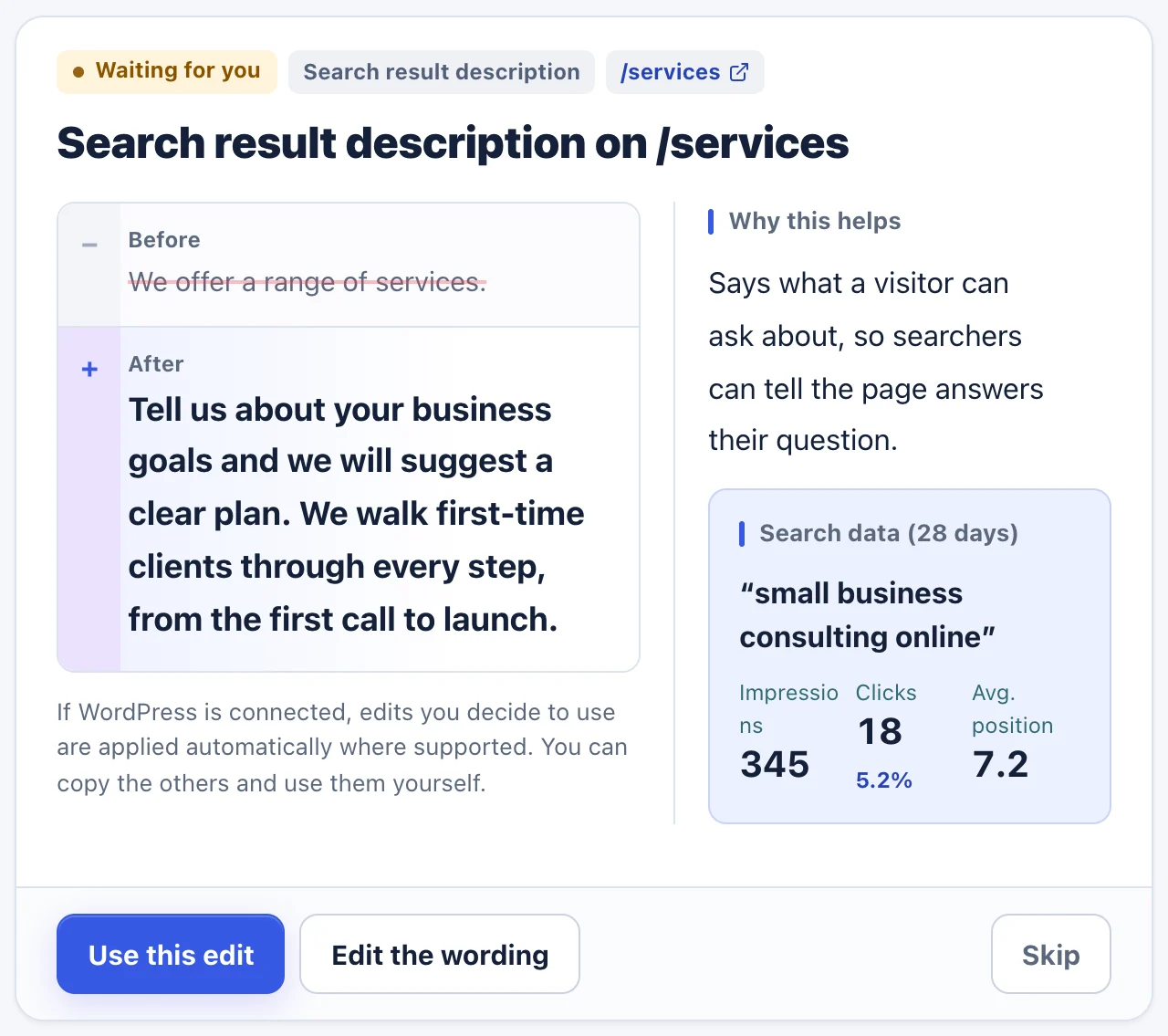
- Um ihn unverändert zu übernehmen, klicken Sie auf Use this edit.
- Um zuerst die Formulierung zu ändern, klicken Sie auf Edit the wording.
- Um ihn diesmal auszulassen, klicken Sie auf Skip.
- Use this edit: den Vorschlag unverändert übernehmen.
- Edit the wording: die Formulierung anpassen und dann auf Use this wording klicken.
- Skip: diesmal nicht verwenden. Wenn Sie einen Grund angeben, berücksichtigen wir ihn bei den nächsten Vorschlägen.
Vorschläge, die Zahlen, Fakten oder rechtliche Punkte betreffen, tragen einen Hinweis. Prüfen Sie den Inhalt immer, bevor Sie veröffentlichen.
Festhalten, was Sie übernommen haben
- Mit verbundenem WordPress: Vorschläge, die Sie verwenden, werden – wo unterstützt – direkt übernommen. WordPress verbinden
- Sonst: den neuen Text kopieren, selbst übernehmen und auf I applied it klicken.
- Vorschläge, die Sie verwenden wollen, aber noch nicht übernommen haben, bleiben in Edit history (Verlauf) als To do (offen) stehen.
Wenn etwas nicht klappt
- Ich finde den alten Text auf meiner Website nicht
- Öffnen Sie die Seite mit Open the live page (new tab) und suchen Sie mit der Suchfunktion des Browsers (Strg+F, auf dem Mac ⌘+F) nach einem Teil des alten Texts. Finden Sie ihn trotzdem nicht, können Sie den Vorschlag auch auslassen.
- Meldung We could not find the new wording on your live page.
- Die Änderung ist vielleicht noch nicht veröffentlicht, oder ein Cache zeigt noch die alte Seite. Warten Sie kurz und versuchen Sie es erneut, oder prüfen Sie selbst und klicken Sie auf I applied it.
- Kopieren funktioniert nicht
- Markieren Sie den Text (auf dem Smartphone lange drücken, am Computer ziehen und Rechtsklick) und kopieren Sie ihn.
- Ich bekomme keine E-Mails
- An Tagen ohne guten Vorschlag schicken wir keine E-Mail. Prüfen Sie auch den Spam-Ordner. Sie können außerdem festlegen, wohin Benachrichtigungen gehen.
Wenn die Schritte nicht zu dem passen, was Sie sehen, schreiben Sie uns mit der URL Ihrer Website und dem Bildschirm, an dem Sie nicht weiterkommen. Bitte senden Sie keine Passwörter.