
Configuração 1 de 8
Como aplicar sua primeira mudança no site
Uma mudança só ajuda quando está no seu site. A mudança escolhida na assinatura não é aplicada automaticamente. Esta página vai da primeira mudança até a decisão diária com Use this edit, Edit the wording ou Skip.
- É obrigatório?
- Obrigatório
- Onde fazer
- O editor do seu site e o painel do Get1pct
O painel do Get1pct está disponível apenas em japonês e inglês. Use-o em English; se precisar, troque o idioma pelo ícone de globo (Display language) no topo do painel. As capturas mostram o painel em inglês: os termos destacados são os rótulos exibidos na tela, com a tradução entre parênteses.
Aplique sua primeira mudança
Depois do pagamento, o início do seu painel mostra Setup progress (andamento da configuração) e The edit you picked at sign-up (a mudança escolhida na assinatura).
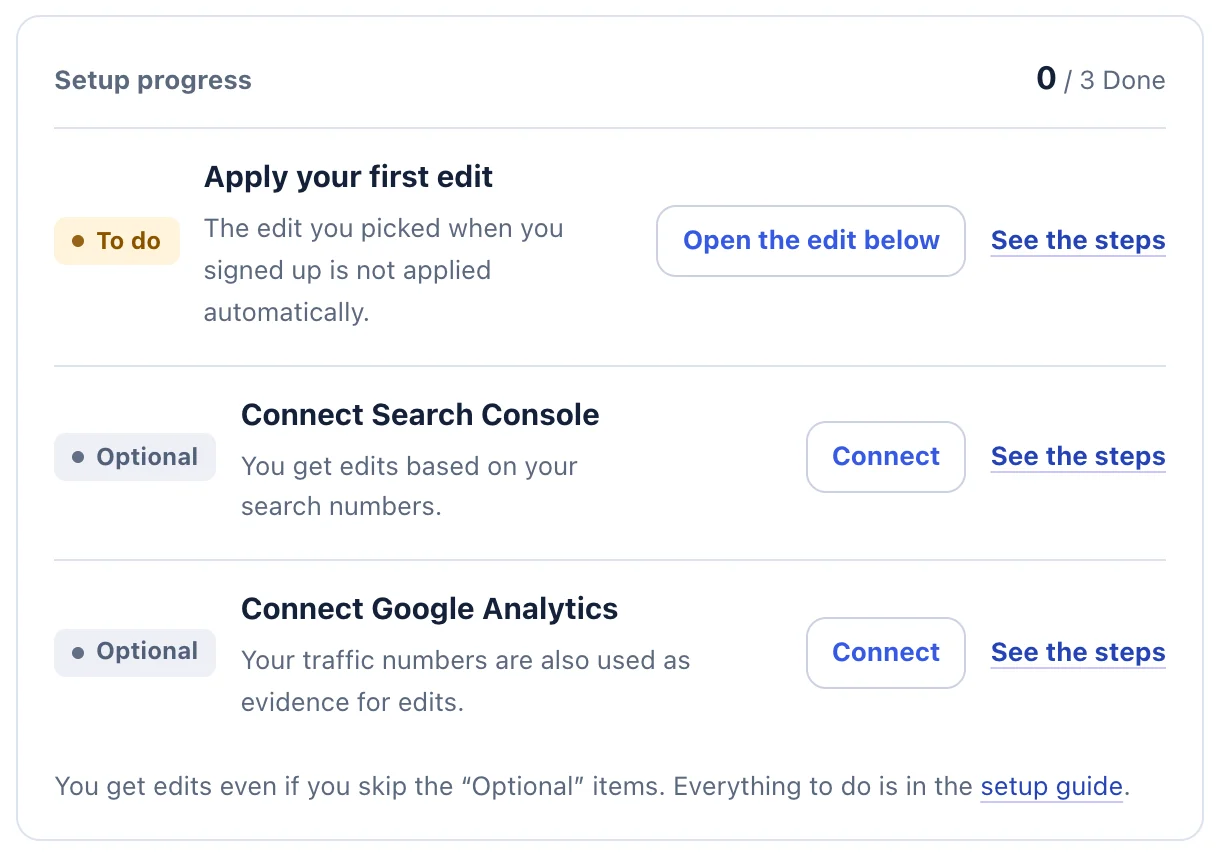
- Setup progress (andamento da configuração) lista as tarefas que você ainda não terminou.
- See the steps (ver os passos) abre o guia dessa tarefa.
Passo 1Copie o novo texto
Em The edit you picked at sign-up, clique em Copy the new wording (copiar o novo texto).
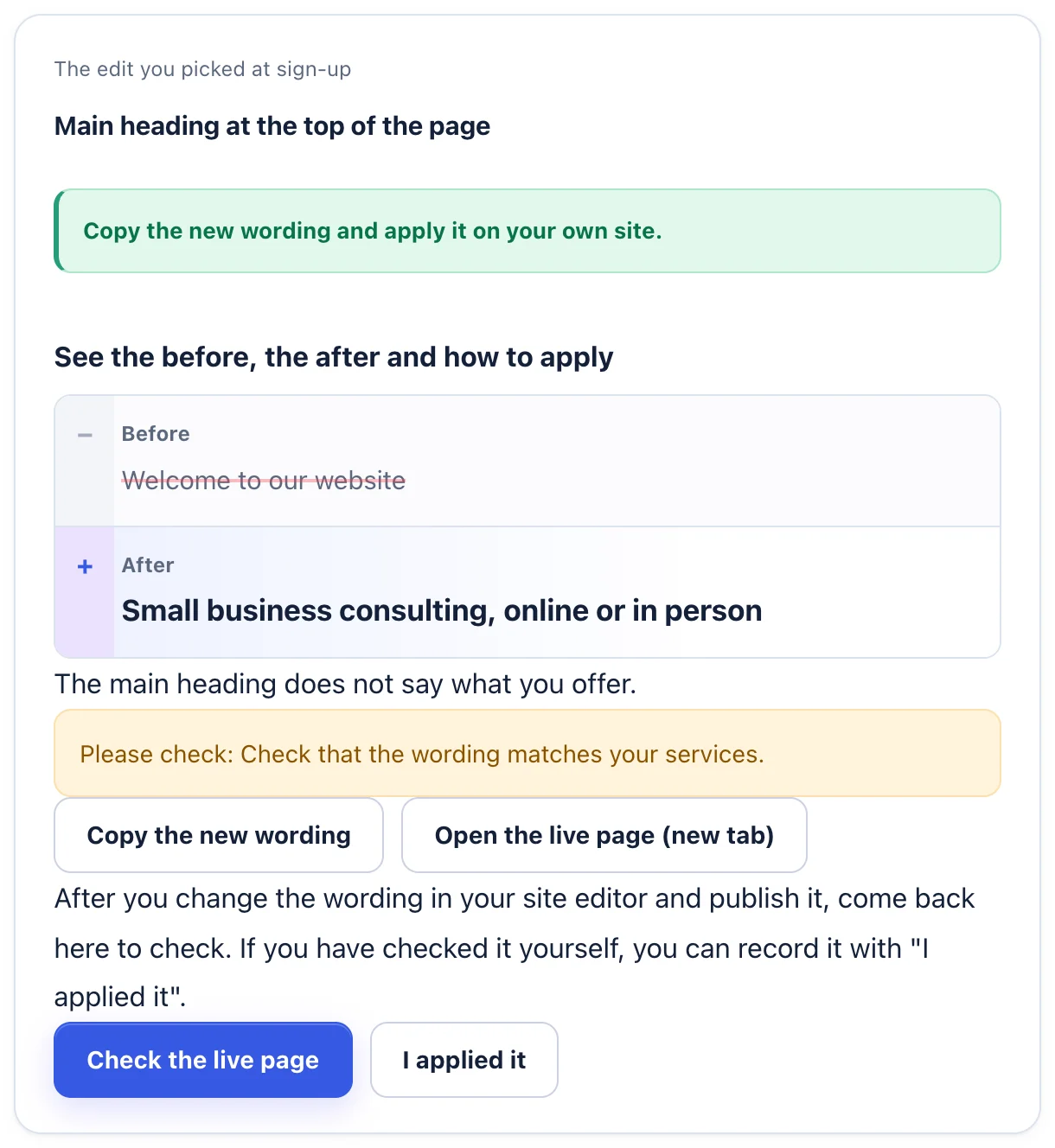
- Clique em Copy the new wording (copiar o novo texto).
- Depois de mudar e publicar o site, clique em Check the live page (conferir a página publicada).
- Se não conseguirmos ler a página publicada, confira você mesmo e clique em I applied it (já apliquei).
Passo 2Altere no editor do seu site e publique
Onde você costuma atualizar o site (WordPress, um criador de sites ou um pedido à sua agência), encontre o texto antigo, substitua pelo texto copiado e publique.
- Use o título da mudança (por exemplo, “Título principal no topo da página”) e o texto antigo para achar o lugar. Open the live page (new tab) abre a página.
- Um “título no resultado de busca” ou uma “descrição no resultado de busca” não fica no texto da página, e sim nas configurações de SEO dela (title e meta description).
Passo 3Confira se está no ar
Volte ao painel e clique em Check the live page (conferir a página publicada). Se o novo texto estiver na página publicada, fica registrado como conferido. Se não conseguirmos ler a página, confira você mesmo e clique em I applied it (já apliquei).
Se você mudou um título ou uma descrição de resultado de busca, o Google pode levar alguns dias para mostrar a mudança.
Decida sobre as sugestões de cada manhã
A partir da manhã seguinte, no mínimo, enviamos e-mail nas manhãs em que há uma boa sugestão (nos dias sem sugestão, não há e-mail). Em Today’s edits (sugestões de hoje), leia o antes, o depois e o motivo de cada uma e escolha:
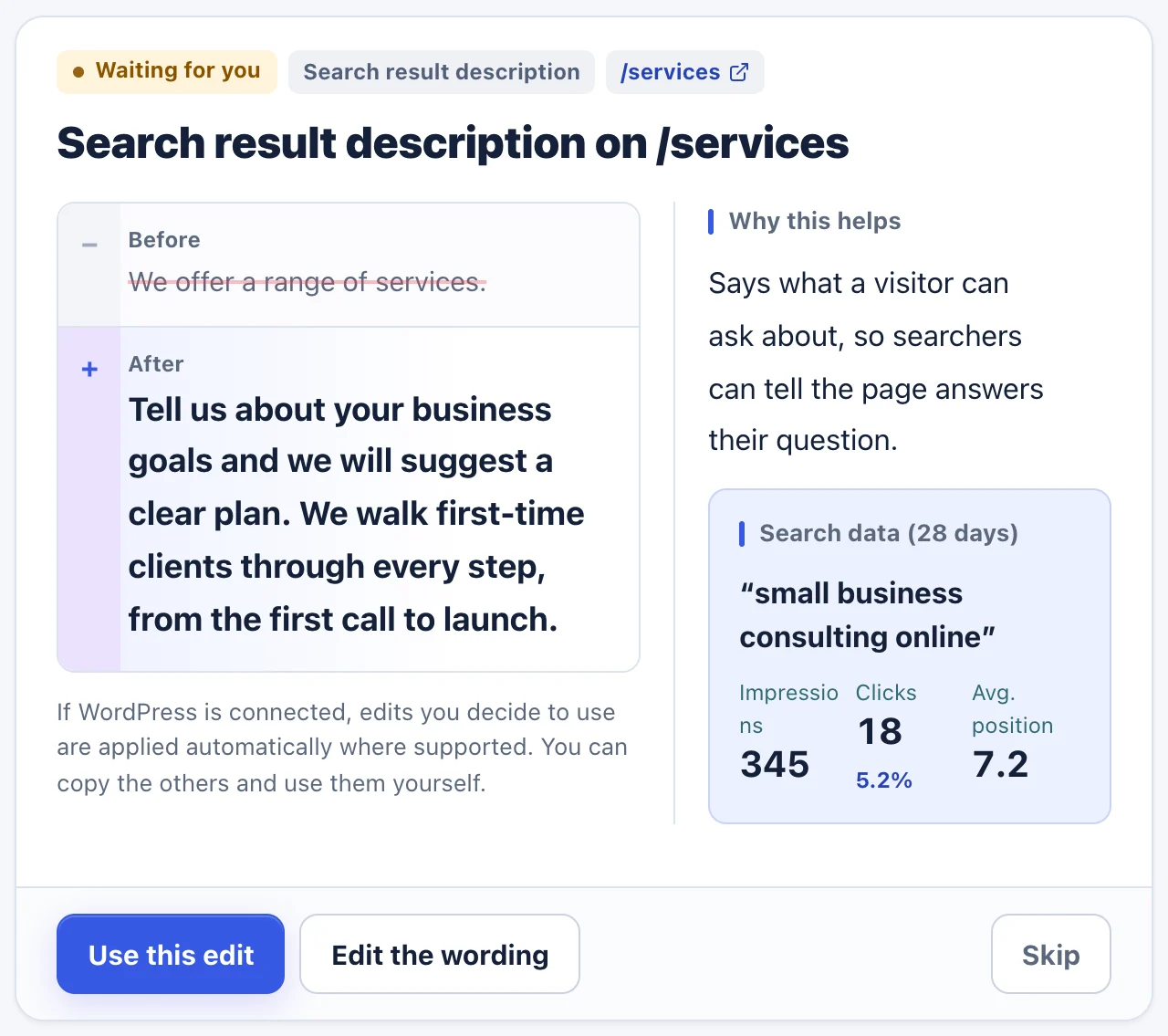
- Para usar como está, clique em Use this edit.
- Para ajustar a redação antes, clique em Edit the wording.
- Para pular desta vez, clique em Skip.
- Use this edit: usar como está.
- Edit the wording: ajustar a redação e depois clicar em Use this wording.
- Skip: não usar desta vez. Se você informar um motivo, levamos em conta nas próximas sugestões.
Sugestões que envolvem números, fatos ou questões legais trazem um aviso. Sempre confira se o conteúdo está correto antes de publicar.
Registre o que você aplicou
- Com o WordPress conectado: as sugestões que você decide usar são aplicadas diretamente quando há suporte. Conectar o WordPress
- Caso contrário: copie o novo texto, aplique você mesmo e clique em I applied it.
- Sugestões que você decidiu usar mas ainda não aplicou ficam como To do (pendente) em Edit history (histórico).
Se algo der errado
- Não encontro o texto antigo no meu site
- Abra a página com Open the live page (new tab) e use a busca do navegador (Ctrl+F, ou ⌘+F no Mac) para procurar parte do texto antigo. Se ainda assim não encontrar, tudo bem pular a sugestão.
- Mensagem We could not find the new wording on your live page.
- A mudança talvez ainda não tenha sido publicada, ou um cache está mostrando a página antiga. Espere um pouco e tente de novo, ou confira você mesmo e clique em I applied it.
- Não consigo copiar
- Selecione o texto (toque e segure no celular, ou arraste e clique com o botão direito no computador) e copie.
- Não recebo os e-mails
- Não enviamos e-mail nos dias sem uma boa sugestão. Confira também a pasta de spam. Você também pode mudar para onde vão as notificações.
Se os passos não corresponderem ao que você vê, fale com a gente informando a URL do seu site e a tela em que parou. Não envie senhas.