
Configuração 6 de 8
Enviar as notificações da manhã ao Slack, Discord ou Google Chat
As notificações sobre as sugestões do dia vão, no início, para o seu e-mail de login. Se a sua equipe quiser vê-las juntas, você pode enviá-las ao Slack, Discord, Google Chat e outros. Os serviços disponíveis aparecem na tela.
- É obrigatório?
- Opcional
- Onde fazer
- Painel → configurações do site
O painel do Get1pct está disponível apenas em japonês e inglês. Use-o em English; se precisar, troque o idioma pelo ícone de globo (Display language) no topo do painel. As capturas mostram o painel em inglês: os termos destacados são os rótulos exibidos na tela, com a tradução entre parênteses.
Passos
Passo 1Abra as notificações da manhã nas configurações do site
Abra Site settings no painel e escolha o destino em Morning notifications (notificações da manhã).
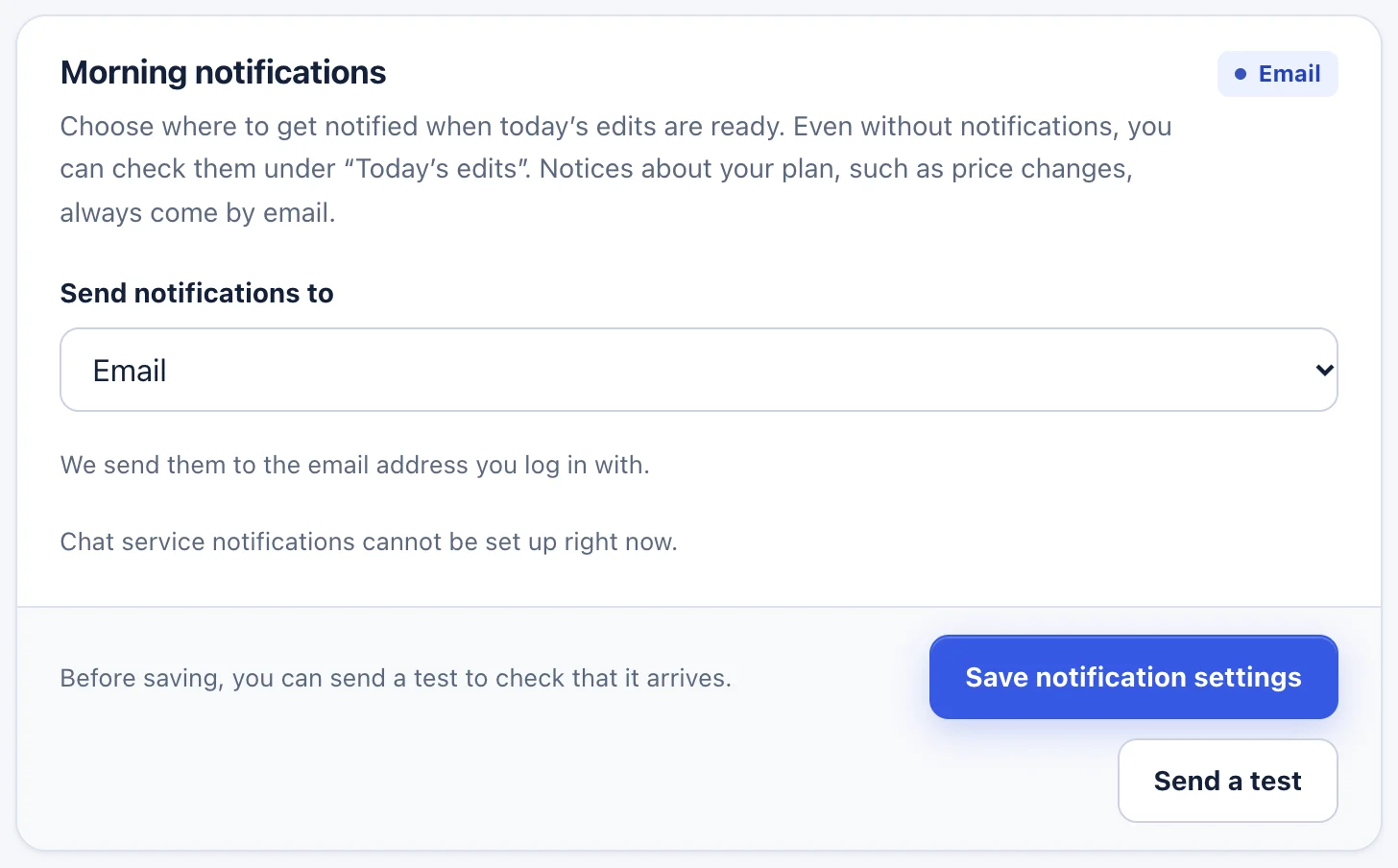
- Escolha o destino em Send notifications to (enviar notificações para).
- Clique em Save notification settings (salvar configurações).
Passo 2Crie uma URL de webhook no serviço
Ao escolher o Slack ou outro serviço, aparecem um campo Webhook URL e um link How to create a webhook URL. Siga o link até as instruções do serviço e crie uma URL para o canal (ou espaço) onde quer publicar.
Uma URL de webhook funciona como uma chave para publicar naquele lugar. Não mostre a ninguém nem cole em lugares públicos.
Passo 3Cole a URL e envie um teste
Cole a URL em Webhook URL e clique em Send a test (enviar um teste). Confira se a mensagem chegou e salve.
Se algo der errado
- Mensagem We couldn’t send the test notification.
- Confira se você copiou a URL de webhook inteira e se os webhooks estão ativados nesse serviço.
- Mensagem You can send one test per minute.
- Espere um momento e tente de novo.
- Quero parar as notificações
- Escolha No notifications (sem notificações) e salve. As sugestões continuam chegando em Today’s edits no painel.
Se os passos não corresponderem ao que você vê, fale com a gente informando a URL do seu site e a tela em que parou. Não envie senhas.