
Configuração 2 de 8
Adicione a meta tag de propriedade à sua página inicial
Para que ninguém mais leia os números do seu site, confirmamos que o site é seu antes de conectar os dados do Google. Você só adiciona uma linha à página inicial. Se o WordPress estiver conectado, não precisa.
- É obrigatório?
- Para conectar o Google
- Onde fazer
- Sua página inicial
O painel do Get1pct está disponível apenas em japonês e inglês. Use-o em English; se precisar, troque o idioma pelo ícone de globo (Display language) no topo do painel. As capturas mostram o painel em inglês: os termos destacados são os rótulos exibidos na tela, com a tradução entre parênteses.
Antes de começar
- Quando pular: se você conectou o WordPress, isso já vale como verificação de propriedade. Pule esta página.
- O que você precisa: poder editar o HTML da página inicial. Se não puder, envie a seção “Onde adicionar a linha” abaixo para quem criou o seu site.
- Onde vai: só na página inicial,
https://seu-site/. Em outras páginas a linha não pode ser confirmada.
Passos
Passo 1Copie a linha no painel
Abra Connections no painel. Em Connect Google data (conectar dados do Google), encontre Ownership check (verificação de propriedade) e clique em Copy this line (copiar esta linha).
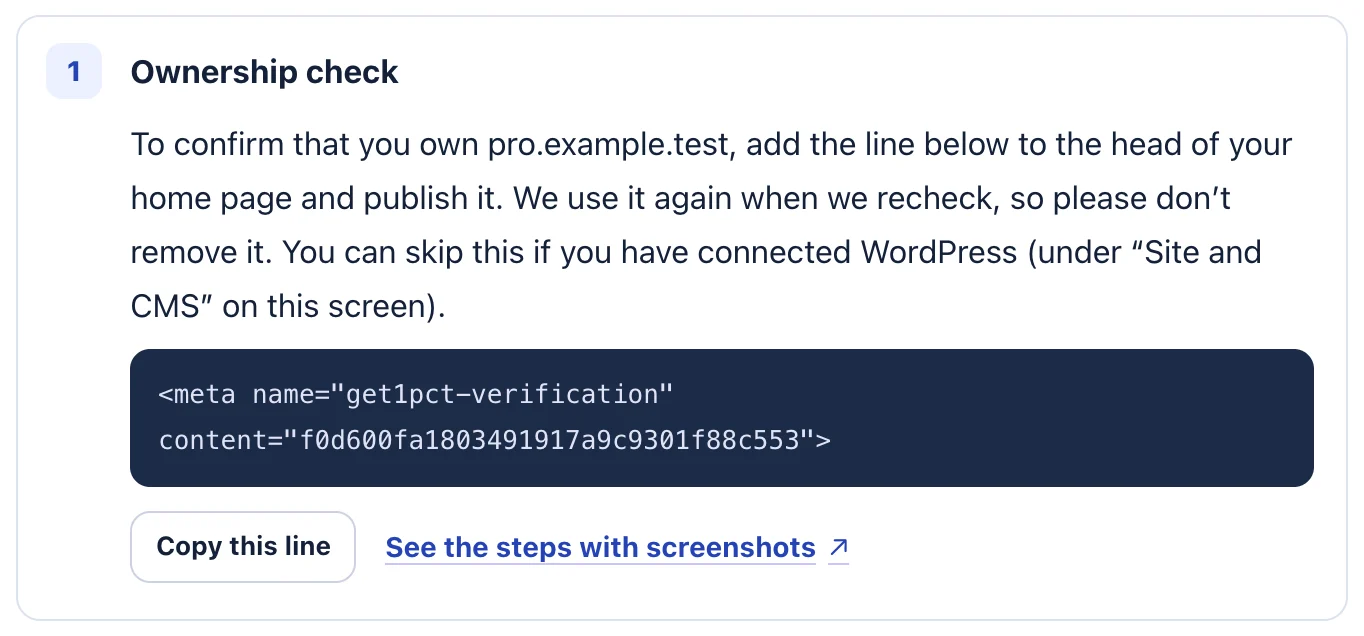
- A linha a adicionar aparece em Ownership check (verificação de propriedade).
- Clique em Copy this line (copiar esta linha).
A linha é diferente para cada conta e site; a de outro site não funciona. Ela não é secreta, então você pode enviá-la à sua agência.
Passo 2Adicione ao head da página inicial e publique
Cole a linha entre <head> e </head> da sua página inicial e publique.
<head>
  <title>Título da sua página inicial</title>
  <meta name="get1pct-verification" content="(o texto mostrado no seu painel)">
</head>
Dentro de <body> (conteúdo ou rodapé) ela não pode ser confirmada. Coloque sempre dentro de <head>.
Passo 3Confira
Volte a Connections no painel e clique em Check that it was added (conferir se foi adicionado). Depois siga com o Search Console e o Google Analytics.
Onde adicionar a linha
O lugar da linha depende de como o seu site é feito.
- Criadores de sites: procure nas configurações do site algo como “Código personalizado”, “Adicionar código ao head” ou “Injeção de código no cabeçalho”. Cole a linha ali e publique.
- WordPress: em vez de adicionar esta linha, você pode conectar o WordPress.
- Se uma agência ou desenvolvedor cuida do seu site: envie a linha copiada pedindo para “adicionar esta linha dentro do head da página inicial e publicar”.
Se algo der errado
- Mensagem We could not find the ownership tag on your home page.
- Confira se a linha está dentro do head e se a mudança foi publicada, e não apenas salva como rascunho. Abra a página inicial no navegador, veja o código-fonte e procure
get1pct-verification. - Minha página inicial redireciona para outro endereço
- Se a página inicial redireciona para outro domínio, ela não pode ser confirmada. Adicione a linha na página inicial do site cadastrado, não no destino do redirecionamento.
- Funcionava antes, mas agora não é confirmado
- Confira se uma atualização do site ou troca de tema não removeu a linha. Usamos a linha em toda nova verificação, então deixe-a no lugar.
Para parar
Depois de cancelar, você pode remover esta linha da página inicial.
Se os passos não corresponderem ao que você vê, fale com a gente informando a URL do seu site e a tela em que parou. Não envie senhas.