
Configuration 2 sur 8
Ajouter la balise meta de propriété à votre page d’accueil
Pour que personne d’autre ne puisse lire les chiffres de votre site, nous vérifions que le site vous appartient avant de connecter les données Google. Il suffit d’ajouter une ligne à votre page d’accueil. Si WordPress est connecté, ce n’est pas nécessaire.
- Obligatoire ?
- Pour connecter Google
- Où le faire
- Votre page d’accueil
Le tableau de bord Get1pct n’existe qu’en japonais et en anglais. Utilisez-le en English ; si besoin, changez la langue avec l’icône du globe (Display language) en haut du tableau de bord. Les captures montrent le tableau de bord en anglais : les libellés mis en évidence sont ceux affichés à l’écran, avec leur traduction entre parenthèses.
Avant de commencer
- Quand l’ignorer : si vous avez connecté WordPress, cela vaut vérification de propriété. Passez cette page.
- Ce qu’il faut : pouvoir modifier le HTML de votre page d’accueil. Sinon, envoyez la section « Où ajouter la ligne » ci-dessous à la personne qui a créé votre site.
- Où : uniquement la page d’accueil,
https://votre-site/. Sur une autre page, la ligne ne peut pas être confirmée.
Étapes
Étape 1Copier la ligne dans le tableau de bord
Ouvrez Connections dans le tableau de bord. Sous Connect Google data (connecter les données Google), trouvez Ownership check (vérification de propriété) et cliquez sur Copy this line (copier cette ligne).
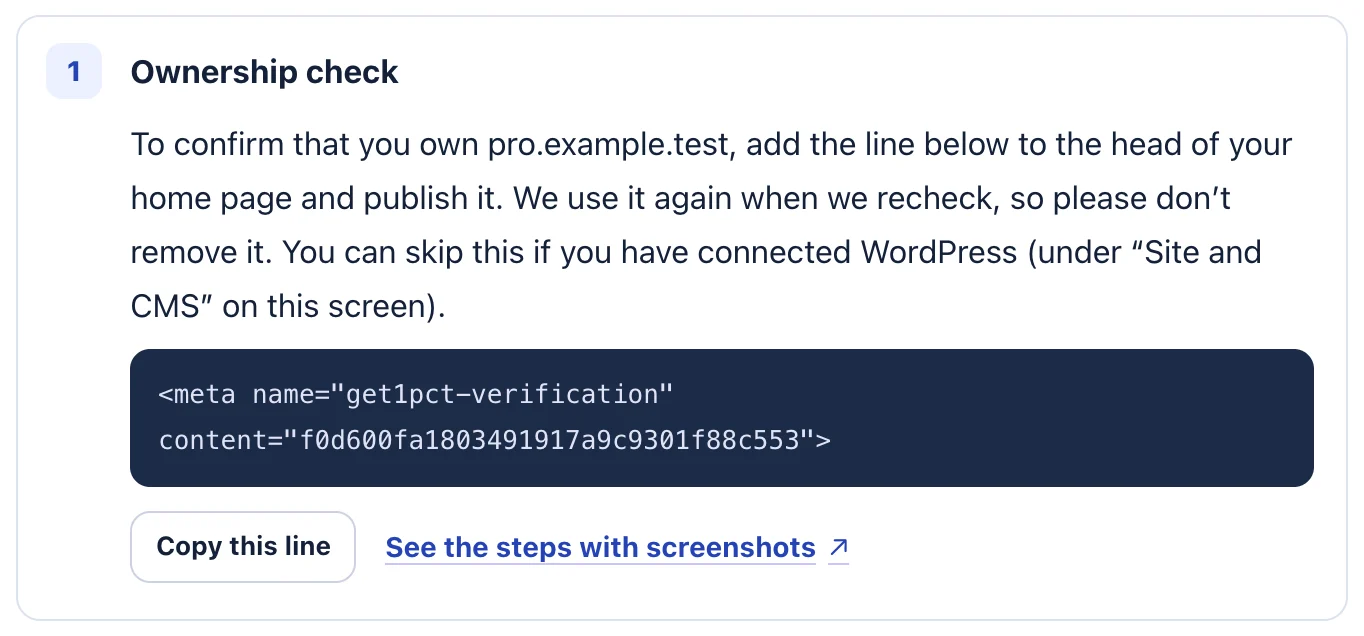
- La ligne à ajouter figure sous Ownership check (vérification de propriété).
- Cliquez sur Copy this line (copier cette ligne).
La ligne est différente pour chaque compte et chaque site ; celle d’un autre site ne fonctionnera pas. Elle n’est pas secrète : vous pouvez l’envoyer à votre agence web.
Étape 2L’ajouter dans le head de la page d’accueil et publier
Collez la ligne entre <head> et </head> sur votre page d’accueil, puis publiez.
<head>
  <title>Titre de votre page d’accueil</title>
  <meta name="get1pct-verification" content="(le texte affiché dans votre tableau de bord)">
</head>
Dans <body> (contenu de la page ou pied de page), elle ne peut pas être confirmée. Placez-la toujours dans <head>.
Étape 3Vérifier
Revenez à Connections dans le tableau de bord et cliquez sur Check that it was added (vérifier l’ajout). Continuez ensuite avec Search Console et Google Analytics.
Où ajouter la ligne
L’endroit dépend de la façon dont votre site est construit.
- Créateurs de sites : cherchez dans les réglages du site une option du type « Code personnalisé », « Ajouter du code dans le head » ou « Injection de code d’en-tête ». Collez-y la ligne et publiez.
- WordPress : au lieu d’ajouter cette ligne, vous pouvez connecter WordPress.
- Si une agence ou un développeur gère votre site : envoyez-lui la ligne copiée en lui demandant de « l’ajouter dans le head de la page d’accueil et de publier ».
En cas de problème
- Message We could not find the ownership tag on your home page.
- Vérifiez que la ligne est dans le head et que la modification est publiée, et pas seulement enregistrée en brouillon. Ouvrez la page d’accueil dans un navigateur, affichez le code source et cherchez
get1pct-verification. - Ma page d’accueil redirige vers une autre adresse
- Si la page d’accueil redirige vers un autre domaine, elle ne peut pas être confirmée. Ajoutez la ligne sur la page d’accueil du site inscrit, pas sur la destination de la redirection.
- Cela fonctionnait mais n’est plus confirmé
- Vérifiez qu’une mise à jour du site ou un changement de thème n’a pas supprimé la ligne. Nous l’utilisons à chaque nouvelle vérification : laissez-la en place.
Pour arrêter
Après la résiliation, vous pouvez retirer cette ligne de votre page d’accueil.
Si les étapes ne correspondent pas à ce que vous voyez, contactez-nous en indiquant l’URL de votre site et l’écran où vous êtes bloqué. N’envoyez pas de mots de passe.