
Configuración 2 de 8
Añade la etiqueta meta de propiedad a tu página de inicio
Para que nadie más pueda leer los datos de tu sitio, comprobamos que el sitio es tuyo antes de conectar los datos de Google. Solo tienes que añadir una línea a tu página de inicio. Si has conectado WordPress, no hace falta.
- ¿Es obligatorio?
- Para conectar Google
- Dónde se hace
- Tu página de inicio
El panel de Get1pct solo está disponible en japonés e inglés. Úsalo en English; si hace falta, cambia el idioma con el icono del globo (Display language) en la parte superior del panel. Las capturas muestran el panel en inglés: los textos destacados son las etiquetas que verás en pantalla, con su traducción entre paréntesis.
Antes de empezar
- Cuándo puedes omitirlo: si has conectado WordPress, eso cuenta como verificación de propiedad. Sáltate esta página.
- Qué necesitas: poder editar el HTML de tu página de inicio. Si no puedes, envía la sección «Dónde añadir la línea» a quien creó tu sitio.
- Dónde va: solo en la página de inicio,
https://tu-sitio/. En cualquier otra página no se puede confirmar.
Pasos
Paso 1Copia la línea en el panel
Abre Connections en el panel. En Connect Google data (conectar datos de Google), busca Ownership check (verificación de propiedad) y haz clic en Copy this line (copiar esta línea).
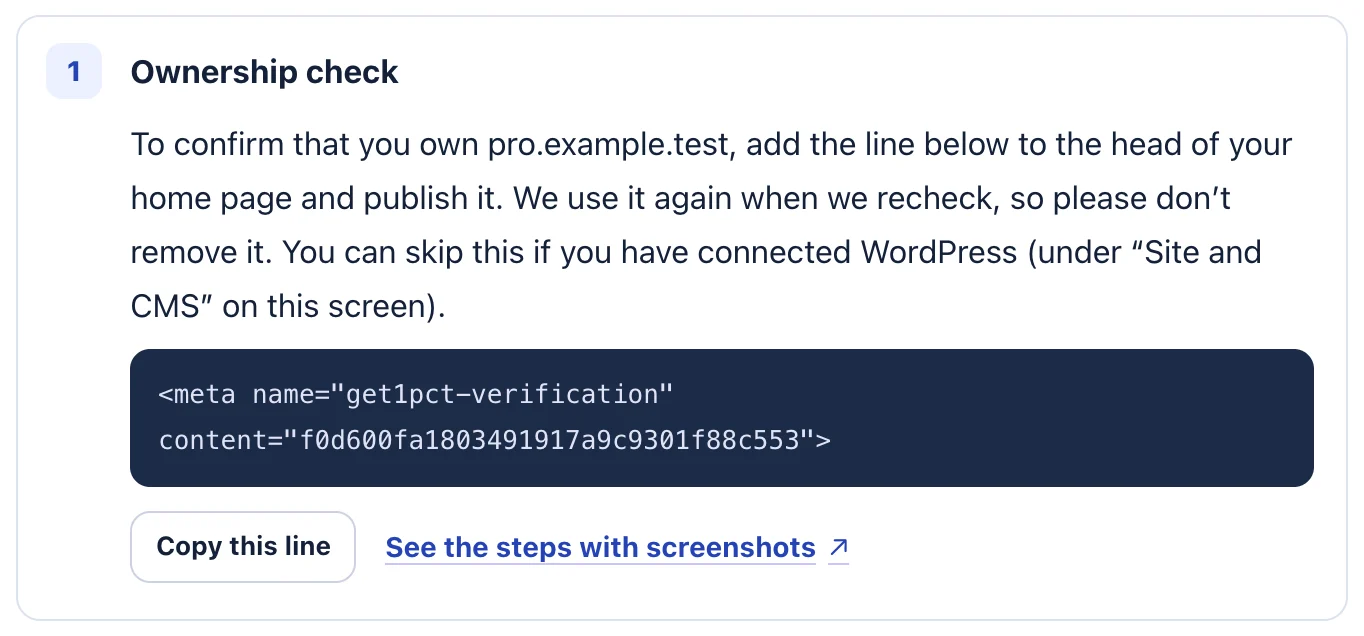
- La línea que hay que añadir aparece en Ownership check (verificación de propiedad).
- Haz clic en Copy this line (copiar esta línea).
La línea es distinta para cada cuenta y cada sitio; la de otro sitio no sirve. No es secreta, así que puedes enviarla a tu agencia web.
Paso 2Añádela al head de la página de inicio y publica
Pega la línea entre <head> y </head> de tu página de inicio y publica.
<head>
  <title>Título de tu página de inicio</title>
  <meta name="get1pct-verification" content="(el texto que aparece en tu panel)">
</head>
Dentro de <body> (el contenido o el pie de página) no se puede confirmar. Ponla siempre dentro de <head>.
Paso 3Comprueba
Vuelve a Connections en el panel y haz clic en Check that it was added (comprobar que se añadió). Después sigue con Search Console y Google Analytics.
Dónde añadir la línea
Dónde va la línea depende de cómo esté hecho tu sitio.
- Creadores de sitios web: busca en la configuración del sitio algo como «Código personalizado», «Añadir código al head» o «Inyección de código en el encabezado». Pega ahí la línea y publica.
- WordPress: en lugar de añadir esta línea, puedes conectar WordPress.
- Si una agencia o un desarrollador gestiona tu sitio: envíale la línea copiada y pídele que «la añada dentro del head de la página de inicio y la publique».
Si algo no funciona
- Mensaje We could not find the ownership tag on your home page.
- Comprueba que la línea está dentro del head y que el cambio está publicado, no guardado como borrador. Abre tu página de inicio en un navegador, consulta el código fuente y busca
get1pct-verification. - Mi página de inicio redirige a otra dirección
- Si la página de inicio redirige a otro dominio, no se puede confirmar. Añade la línea en la página de inicio del sitio con el que te registraste, no en el destino de la redirección.
- Antes funcionaba pero ahora no se confirma
- Comprueba que una actualización del sitio o un cambio de tema no haya eliminado la línea. La usamos en cada nueva comprobación, así que déjala puesta.
Para dejarlo
Después de cancelar, puedes quitar esta línea de tu página de inicio.
Si los pasos no coinciden con lo que ves, escríbenos con la URL de tu sitio y la pantalla en la que te quedaste. No envíes contraseñas.