
Penyiapan 2 dari 8
Tambahkan tag meta kepemilikan ke beranda situs
Agar tidak ada orang lain yang bisa membaca angka situs Anda, kami memastikan bahwa situs itu milik Anda sebelum menghubungkan data Google. Anda cukup menambahkan satu baris ke beranda. Jika WordPress sudah terhubung, langkah ini tidak perlu.
- Wajib?
- Saat menghubungkan Google
- Tempat mengerjakan
- Beranda situs Anda
Dasbor Get1pct hanya tersedia dalam bahasa Jepang dan Inggris. Gunakan dalam English (bahasa Inggris); bila perlu, ubah lewat ikon globe (Display language) di bagian atas dasbor. Tangkapan layar menampilkan dasbor bahasa Inggris: kata yang ditandai adalah label bahasa Inggris di layar, dengan artinya dalam tanda kurung.
Sebelum mulai
- Kapan bisa dilewati: jika Anda sudah menghubungkan WordPress, itu sudah dihitung sebagai verifikasi kepemilikan. Lewati halaman ini.
- Yang dibutuhkan: cara untuk mengedit HTML beranda. Jika tidak bisa, kirim bagian “Tempat menambahkan baris” di bawah kepada pembuat situs Anda.
- Tempatnya: hanya di beranda,
https://situs-anda/. Baris di halaman lain tidak bisa diverifikasi.
Langkah-langkah
Langkah 1Salin baris di dasbor
Buka Connections di dasbor. Di Connect Google data (hubungkan data Google), cari Ownership check (verifikasi kepemilikan) dan klik Copy this line (salin baris ini).
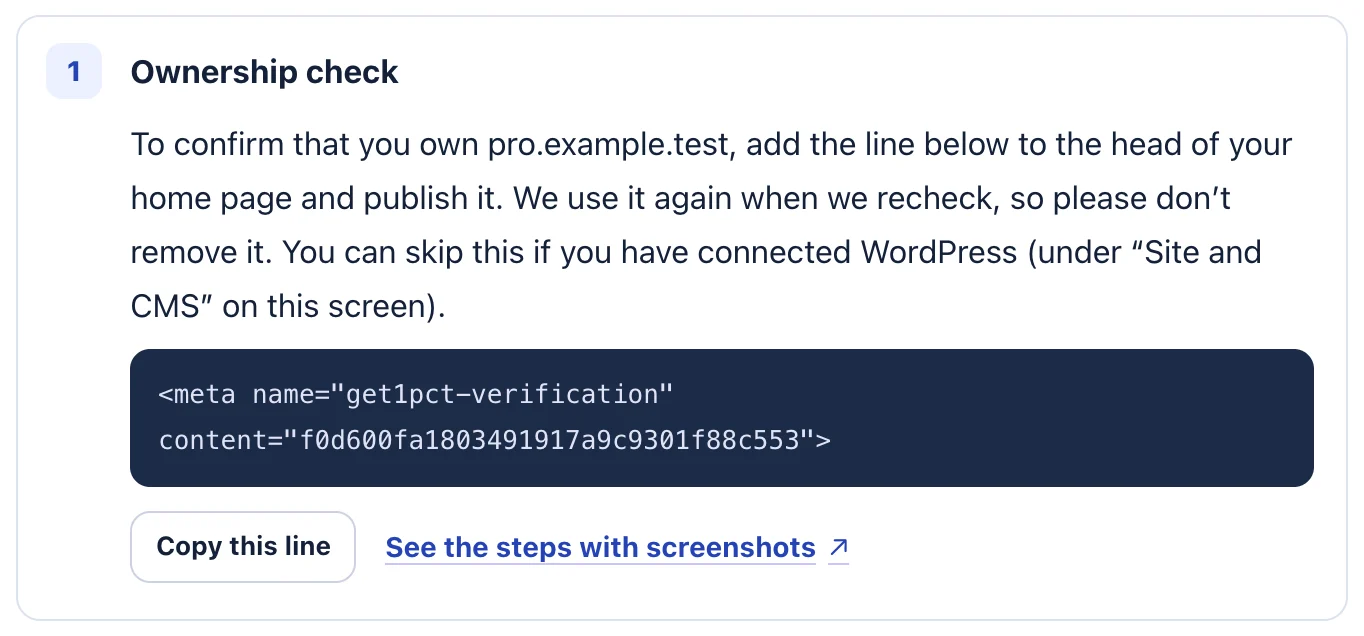
- Baris yang perlu ditambahkan tampil di Ownership check (verifikasi kepemilikan).
- Klik Copy this line (salin baris ini).
Baris ini berbeda untuk setiap akun dan situs; baris dari situs lain tidak akan berfungsi. Baris ini bukan rahasia, jadi boleh dikirim ke agensi web Anda.
Langkah 2Tambahkan ke head beranda dan publikasikan
Tempel baris di antara <head> dan </head> di beranda, lalu publikasikan.
<head>
  <title>Judul beranda Anda</title>
  <meta name="get1pct-verification" content="(teks yang tampil di dasbor Anda)">
</head>
Di dalam <body> (isi halaman atau footer) baris tidak bisa diverifikasi. Selalu letakkan di dalam <head>.
Langkah 3Periksa
Kembali ke Connections di dasbor dan klik Check that it was added (periksa apakah sudah ditambahkan). Setelah itu lanjutkan ke Search Console dan Google Analytics.
Tempat menambahkan baris
Tempatnya tergantung cara situs Anda dibuat.
- Pembuat situs: cari di pengaturan situs opsi seperti “Kode kustom”, “Tambahkan kode ke head”, atau “Injeksi kode header”. Tempel baris di sana dan publikasikan.
- WordPress: daripada menambahkan baris ini, Anda bisa menghubungkan WordPress.
- Jika agensi atau developer mengelola situs Anda: kirim baris yang disalin dan minta mereka “menambahkan baris ini di dalam head beranda lalu memublikasikannya”.
Jika ada masalah
- Muncul pesan We could not find the ownership tag on your home page.
- Pastikan baris ada di dalam head dan perubahan sudah dipublikasikan, bukan hanya disimpan sebagai draf. Buka beranda di browser, lihat sumber halaman, dan cari
get1pct-verification. - Beranda saya dialihkan ke alamat lain
- Jika beranda dialihkan ke domain lain, verifikasi tidak bisa dilakukan. Tambahkan baris di beranda situs yang Anda daftarkan, bukan di tujuan pengalihan.
- Dulu berhasil, sekarang tidak bisa diverifikasi
- Pastikan pembaruan situs atau penggantian tema tidak menghapus baris ini. Kami memakainya setiap kali memeriksa ulang, jadi biarkan tetap ada.
Untuk berhenti
Setelah membatalkan, Anda boleh menghapus baris ini dari beranda.
Jika langkah-langkahnya tidak sesuai dengan yang Anda lihat, hubungi kami dengan URL situs Anda dan layar tempat Anda berhenti. Jangan kirim kata sandi.