
설정 2 / 8
홈페이지에 소유 확인용 메타 태그 넣기
다른 사람이 사이트의 숫자를 볼 수 없도록, Google 데이터를 연결하기 전에 사이트 소유자인지 확인합니다. 홈페이지에 한 줄을 넣기만 하면 됩니다. WordPress를 연결했다면 필요 없습니다.
- 필수인가요?
- Google을 연결할 때
- 작업하는 곳
- 내 사이트 홈페이지
Get1pct 대시보드는 일본어와 영어로만 제공됩니다. 대시보드를 English(영어)로 사용하세요. 필요하면 대시보드 위쪽의 지구본 아이콘(Display language)에서 바꿀 수 있습니다. 스크린샷은 영어 대시보드이며, 강조된 단어는 화면에 표시되는 영어 이름이고 괄호 안은 한국어 뜻입니다.
시작하기 전에
- 건너뛰어도 되는 경우: WordPress를 연결했다면 소유 확인을 대신합니다. 이 페이지는 건너뛰세요.
- 필요한 것: 홈페이지 HTML을 수정할 수 있는 방법. 직접 할 수 없다면 아래 “한 줄을 넣는 곳” 부분을 사이트 제작자에게 보내세요.
- 넣는 곳: 홈페이지
https://내-사이트/에만 넣습니다. 다른 페이지에 넣으면 확인할 수 없습니다.
진행 순서
1단계대시보드에서 한 줄 복사하기
대시보드의 Connections를 엽니다. Connect Google data(Google 데이터 연결)에서 Ownership check(소유 확인)를 찾아 Copy this line(이 줄 복사)를 누릅니다.
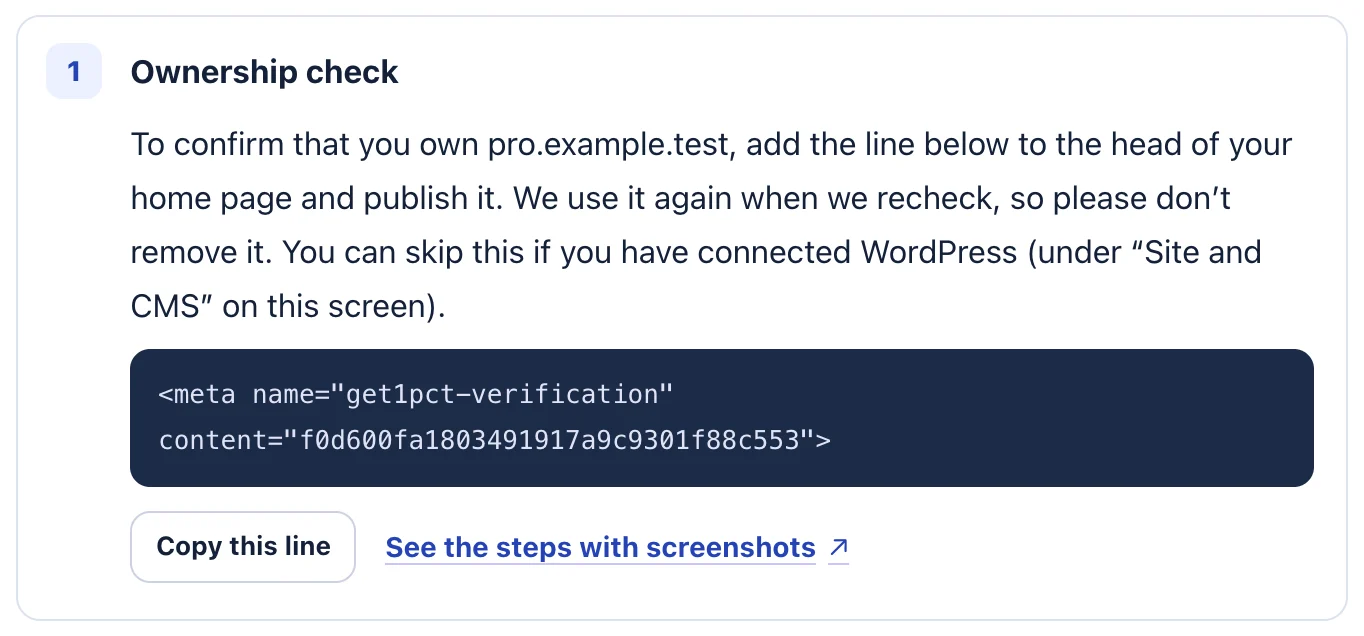
- Ownership check(소유 확인)에 넣을 한 줄이 표시됩니다.
- Copy this line(이 줄 복사)를 누릅니다.
이 한 줄은 계정과 사이트마다 다릅니다. 다른 사이트의 것은 쓸 수 없습니다. 비밀 정보가 아니므로 제작사에 보내도 됩니다.
2단계홈페이지 head에 넣고 게시하기
홈페이지의 <head>와 </head> 사이에 붙여 넣고 게시합니다.
<head>
  <title>홈페이지 제목</title>
  <meta name="get1pct-verification" content="(대시보드에 표시된 문자열)">
</head>
<body> 안(본문이나 바닥글)에 넣으면 확인할 수 없습니다. 반드시 <head> 안에 넣으세요.
3단계확인하기
대시보드의 Connections로 돌아가 Check that it was added(추가되었는지 확인)를 누릅니다. 이어서 Search Console과 Google Analytics를 연결하세요.
한 줄을 넣는 곳
넣는 곳은 사이트를 만든 방식에 따라 다릅니다.
- 홈페이지 제작 도구: 사이트 설정에서 “사용자 지정 코드”, “head에 코드 추가”, “헤더 코드 삽입” 같은 항목을 찾아 붙여 넣고 게시합니다.
- WordPress: 이 줄을 넣는 대신 WordPress를 연결할 수 있습니다.
- 제작사나 개발자가 사이트를 관리하는 경우: 복사한 줄을 보내고 “홈페이지 head 안에 이 한 줄을 넣고 게시해 주세요”라고 요청하세요.
문제가 생겼을 때
- We could not find the ownership tag on your home page.라는 메시지가 나옵니다
- 한 줄이 head 안에 있는지, 임시 저장이 아니라 게시되었는지 확인하세요. 브라우저로 홈페이지를 열고 페이지 소스를 보며
get1pct-verification을 검색해 보세요. - 홈페이지가 다른 주소로 리디렉션됩니다
- 홈페이지가 다른 도메인으로 이동하면 확인할 수 없습니다. 이동한 곳이 아니라 가입한 사이트의 홈페이지에 넣으세요.
- 예전에는 확인되었는데 지금은 확인되지 않습니다
- 사이트 업데이트나 테마 변경으로 한 줄이 지워지지 않았는지 확인하세요. 다시 확인할 때마다 사용하므로 그대로 두세요.
그만둘 때
해지한 뒤에는 홈페이지에서 이 줄을 지워도 됩니다.
안내와 실제 화면이 다르면 사이트 URL과 막힌 화면을 적어 문의해 주세요. 비밀번호는 보내지 마세요.