
設定 2/8
在首頁加入確認擁有權的 meta 標籤
為了避免其他人讀取您網站的數據,連結 Google 資料前,我們會確認網站屬於您。只需要在首頁加入一行。已連結 WordPress 的話則不需要。
- 是否必要?
- 連結 Google 時
- 操作位置
- 網站首頁
Get1pct 管理後台只提供日文和英文。請以 English(英文)使用;如有需要,可從後台上方的地球圖示(Display language)切換。截圖是英文後台,標示的字詞是畫面上的英文名稱,括號內為中文意思。
開始之前
- 可以略過的情況:已連結 WordPress 就等同完成擁有權確認,可略過本頁。
- 需要準備:能編輯首頁 HTML 的方式。若無法自行處理,請把下方「加入的位置」一節傳給網站製作者。
- 加入的位置:只限首頁
https://您的網站/。加在其他頁面無法確認。
步驟
步驟 1在後台複製這一行
開啟後台的 Connections,在 Connect Google data(連結 Google 資料)中找到 Ownership check(擁有權確認),點選 Copy this line(複製這一行)。
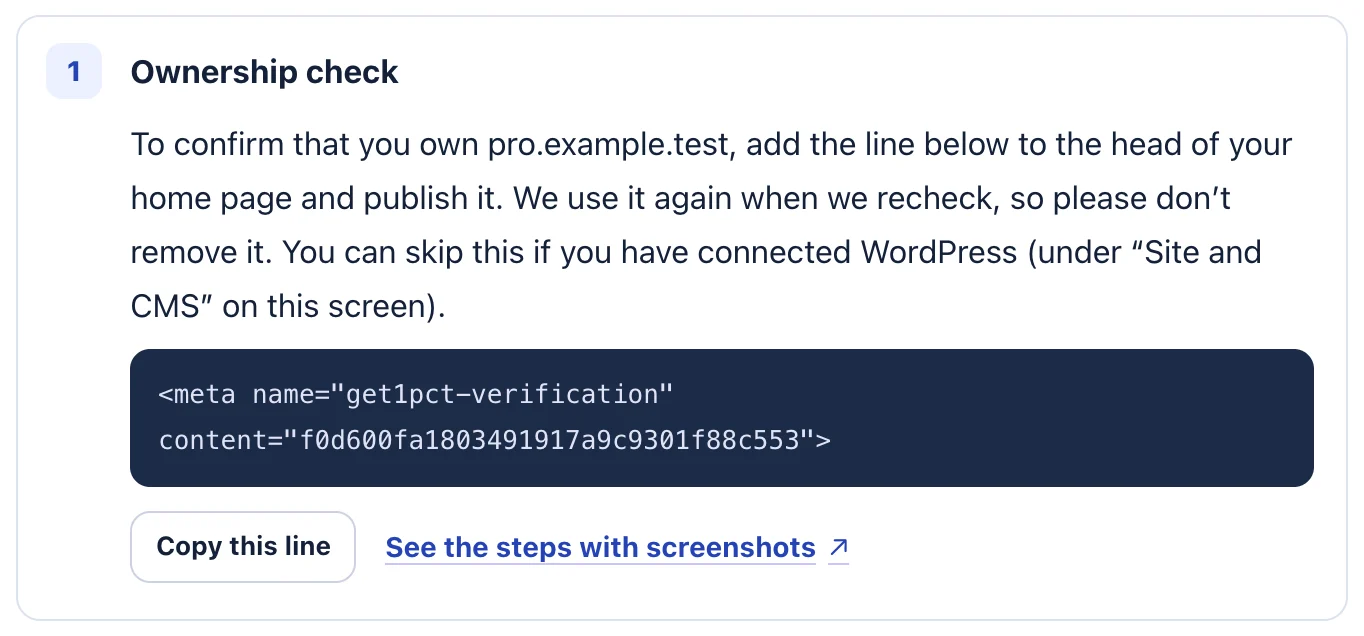
- Ownership check(擁有權確認)中顯示要加入的那一行。
- 點選 Copy this line(複製這一行)。
這一行依帳戶和網站而不同,其他網站的無法使用。它不是機密,可以傳給網站製作公司。
步驟 2加到首頁的 head 並發布
把這一行貼到首頁的 <head> 與 </head> 之間,然後發布。
<head>
  <title>首頁標題</title>
  <meta name="get1pct-verification" content="(後台顯示的文字)">
</head>
放在 <body> 內(內文或頁尾)無法確認。請務必放在 <head> 內。
步驟 3確認
回到後台的 Connections,點選 Check that it was added(確認是否已加入)。接著繼續設定 Search Console 和 Google Analytics。
加入的位置
加入的位置取決於網站的製作方式。
- 架站工具:在網站設定中找「自訂程式碼」、「在 head 加入程式碼」或「頁首程式碼」等項目,貼上後發布。
- WordPress:不必加入這一行,可以改為連結 WordPress。
- 由製作公司或開發人員管理網站時:把複製的那一行傳過去,請對方「把這一行加到首頁的 head 內並發布」。
遇到問題時
- 出現 We could not find the ownership tag on your home page.
- 請確認這一行在 head 內,且修改已發布而非只儲存為草稿。用瀏覽器開啟首頁、檢視原始碼,搜尋
get1pct-verification。 - 首頁會轉址到其他網址
- 首頁轉址到其他網域時無法確認。請加在註冊網站的首頁,而不是轉址後的頁面。
- 以前確認過,現在卻無法確認
- 請確認網站更新或更換佈景主題時沒有刪掉這一行。每次重新確認都會用到,請保留。
停止使用時
取消訂閱後,可以從首頁移除這一行。
如果步驟與您看到的畫面不同,請附上網站網址和卡住的畫面與我們聯絡。請勿傳送密碼。