
Configuration 1 sur 8
Appliquer votre première modification sur votre site
Une modification n’aide qu’une fois en ligne. Celle que vous avez choisie à l’inscription n’est pas appliquée automatiquement. Cette page vous guide de cette première modification jusqu’au choix quotidien entre Use this edit, Edit the wording et Skip.
- Obligatoire ?
- Obligatoire
- Où le faire
- L’éditeur de votre site et le tableau de bord Get1pct
Le tableau de bord Get1pct n’existe qu’en japonais et en anglais. Utilisez-le en English ; si besoin, changez la langue avec l’icône du globe (Display language) en haut du tableau de bord. Les captures montrent le tableau de bord en anglais : les libellés mis en évidence sont ceux affichés à l’écran, avec leur traduction entre parenthèses.
Appliquer votre première modification
Une fois le paiement effectué, l’accueil de votre tableau de bord affiche Setup progress (avancement de la configuration) et The edit you picked at sign-up (la modification choisie à l’inscription).
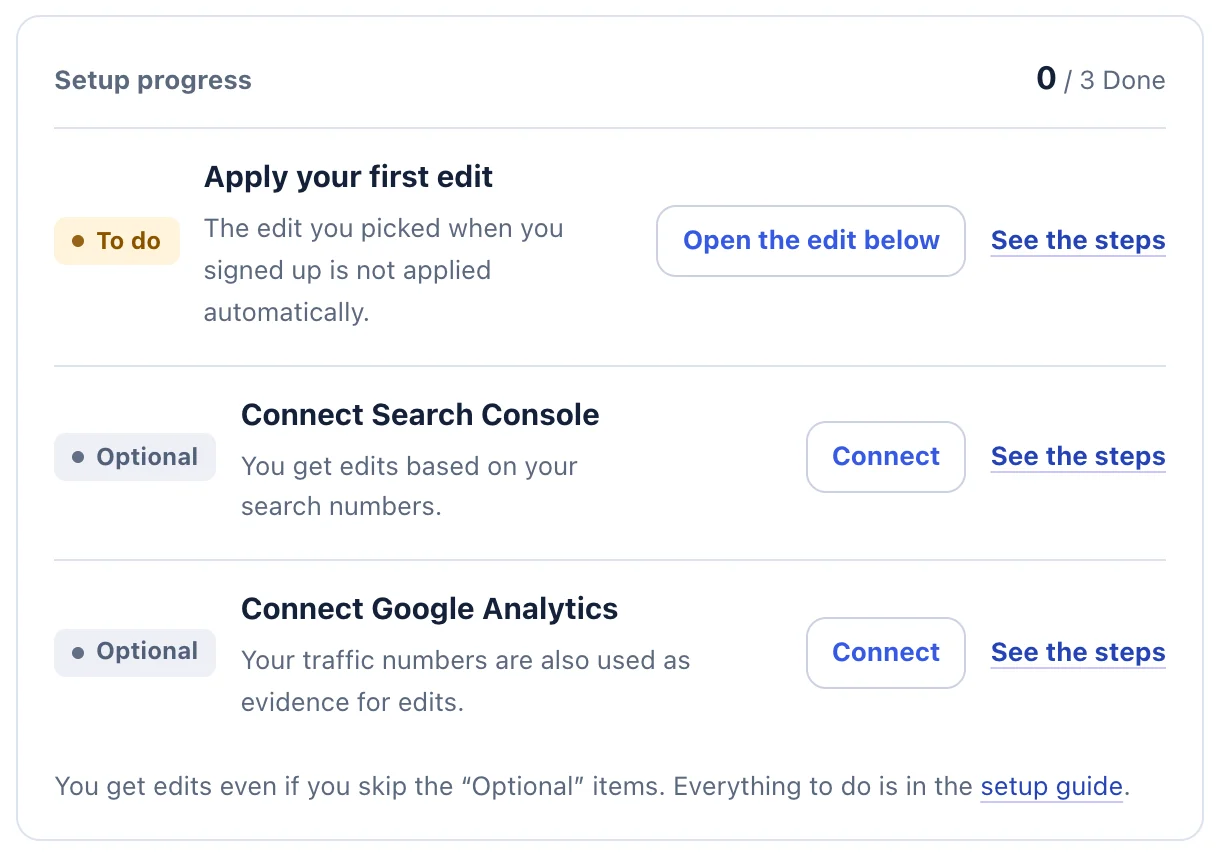
- Setup progress (avancement de la configuration) liste les tâches pas encore terminées.
- See the steps (voir les étapes) ouvre le guide de la tâche.
Étape 1Copier le nouveau texte
Dans The edit you picked at sign-up, cliquez sur Copy the new wording (copier le nouveau texte).
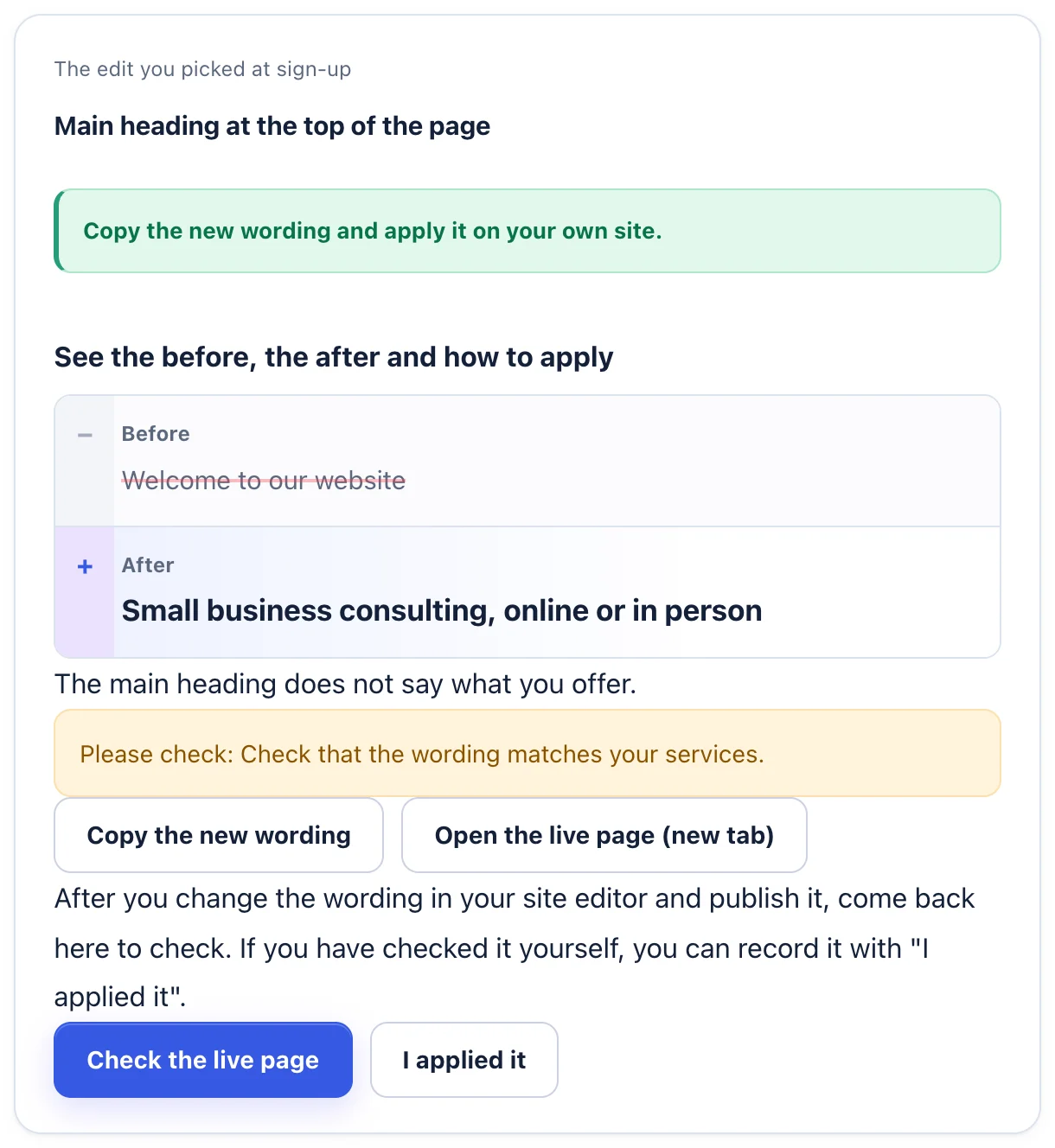
- Cliquez sur Copy the new wording (copier le nouveau texte).
- Après avoir modifié et publié votre site, cliquez sur Check the live page (vérifier la page en ligne).
- Si nous ne pouvons pas lire la page en ligne, vérifiez vous-même et cliquez sur I applied it (c’est appliqué).
Étape 2Modifier dans l’éditeur de votre site et publier
Là où vous mettez habituellement votre site à jour (WordPress, un créateur de site ou une demande à votre agence), trouvez l’ancien texte, remplacez-le par le texte copié et publiez.
- Servez-vous du titre de la modification (par exemple « Titre principal en haut de la page ») et de l’ancien texte pour trouver l’endroit. Open the live page (new tab) ouvre la page.
- Un « titre dans les résultats de recherche » ou une « description dans les résultats de recherche » ne se trouve pas dans le texte de la page, mais dans ses réglages SEO (balise title et meta description).
Étape 3Vérifier que c’est en ligne
Revenez au tableau de bord et cliquez sur Check the live page (vérifier la page en ligne). Si le nouveau texte est sur la page en ligne, c’est enregistré comme vérifié. Si nous ne pouvons pas lire la page, vérifiez vous-même et cliquez sur I applied it (c’est appliqué).
Si vous avez modifié un titre ou une description de résultat de recherche, Google peut mettre quelques jours à l’afficher.
Décider chaque matin des nouvelles suggestions
Dès le lendemain matin au plus tôt, nous vous écrivons les matins où il y a une bonne suggestion (pas d’e-mail les autres jours). Dans Today’s edits (suggestions du jour), lisez l’avant, l’après et la raison de chaque suggestion, puis choisissez :
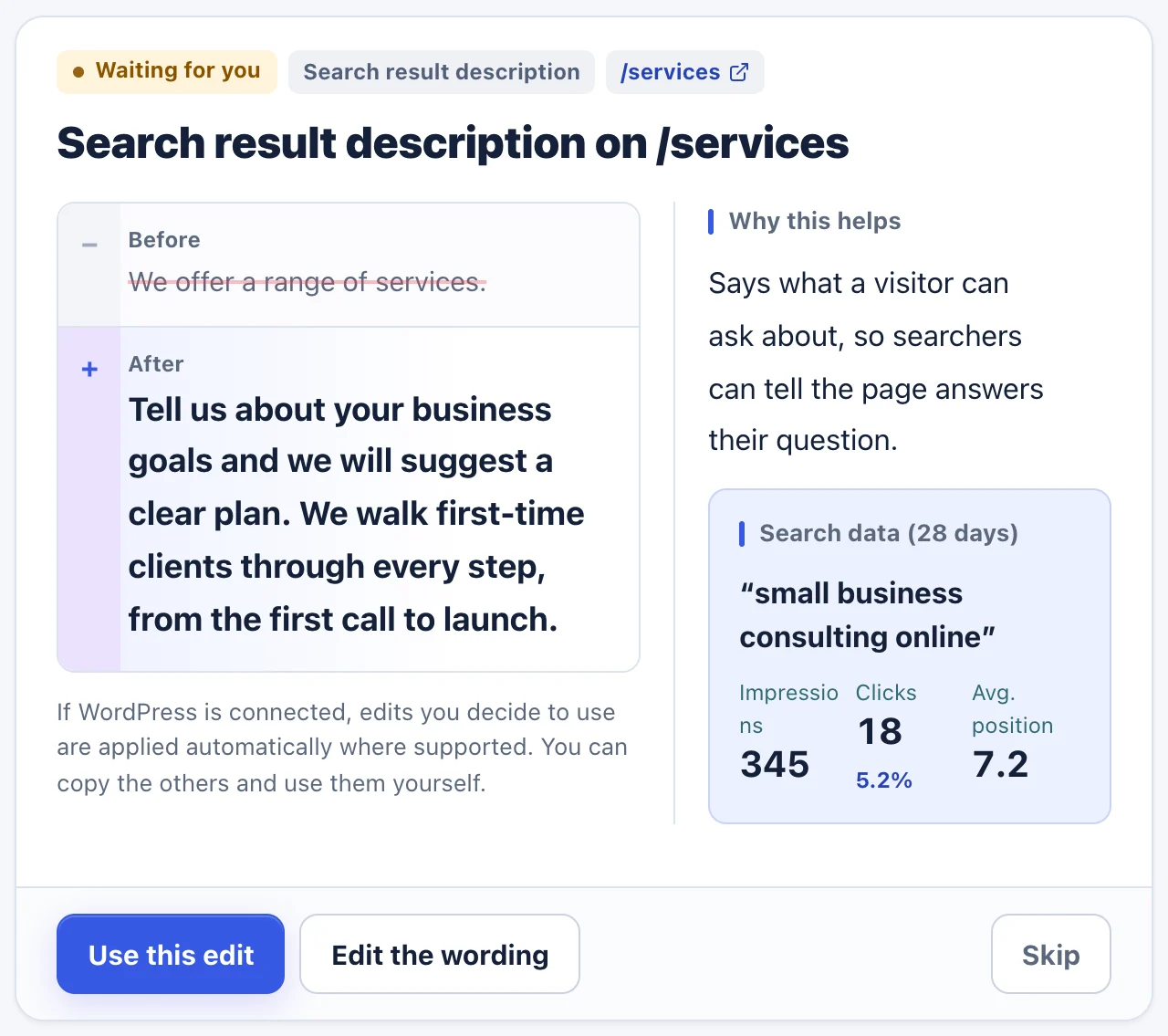
- Pour l’utiliser telle quelle, cliquez sur Use this edit.
- Pour reformuler d’abord, cliquez sur Edit the wording.
- Pour l’ignorer cette fois, cliquez sur Skip.
- Use this edit : l’utiliser telle quelle.
- Edit the wording : modifier la formulation, puis cliquer sur Use this wording.
- Skip : ne pas l’utiliser cette fois. Si vous indiquez une raison, nous en tenons compte pour les suggestions suivantes.
Les suggestions qui touchent à des chiffres, des faits ou des points juridiques portent une mention. Vérifiez toujours le contenu avant de publier.
Noter ce que vous avez appliqué
- Avec WordPress connecté : les suggestions que vous retenez sont appliquées directement lorsque c’est possible. Connecter WordPress
- Sinon : copiez le nouveau texte, appliquez-le vous-même et cliquez sur I applied it.
- Les suggestions retenues mais pas encore appliquées restent en To do (à faire) dans Edit history (historique).
En cas de problème
- Je ne trouve pas l’ancien texte sur mon site
- Ouvrez la page avec Open the live page (new tab) et cherchez une partie de l’ancien texte avec la recherche du navigateur (Ctrl+F, ou ⌘+F sur Mac). Si vous ne le trouvez toujours pas, vous pouvez ignorer la suggestion.
- Message We could not find the new wording on your live page.
- La modification n’est peut-être pas encore publiée, ou un cache affiche l’ancienne page. Patientez un peu et réessayez, ou vérifiez vous-même et cliquez sur I applied it.
- La copie ne fonctionne pas
- Sélectionnez le texte (appui long sur téléphone, ou glisser puis clic droit sur ordinateur) et copiez-le.
- Je ne reçois pas les e-mails
- Nous n’envoyons pas d’e-mail les jours sans bonne suggestion. Vérifiez aussi vos spams. Vous pouvez également changer la destination des notifications.
Si les étapes ne correspondent pas à ce que vous voyez, contactez-nous en indiquant l’URL de votre site et l’écran où vous êtes bloqué. N’envoyez pas de mots de passe.