
Configuration 7 sur 8
Ajouter des sites et partager les suggestions avec l’équipe
Avec Pro, une formule couvre jusqu’à 3 sites et vous pouvez partager les suggestions avec 2 personnes en plus du propriétaire. Les deux se font depuis le tableau de bord.
- Obligatoire ?
- Facultatif (Pro)
- Où le faire
- Tableau de bord
Le tableau de bord Get1pct n’existe qu’en japonais et en anglais. Utilisez-le en English ; si besoin, changez la langue avec l’icône du globe (Display language) en haut du tableau de bord. Les captures montrent le tableau de bord en anglais : les libellés mis en évidence sont ceux affichés à l’écran, avec leur traduction entre parenthèses.
Ajouter un site
Étape 1Saisir l’URL du site dans Sites
Ouvrez Sites dans le tableau de bord, saisissez l’URL dans URL of the site to add (URL du site à ajouter) et cliquez sur Check and add site (vérifier et ajouter le site).
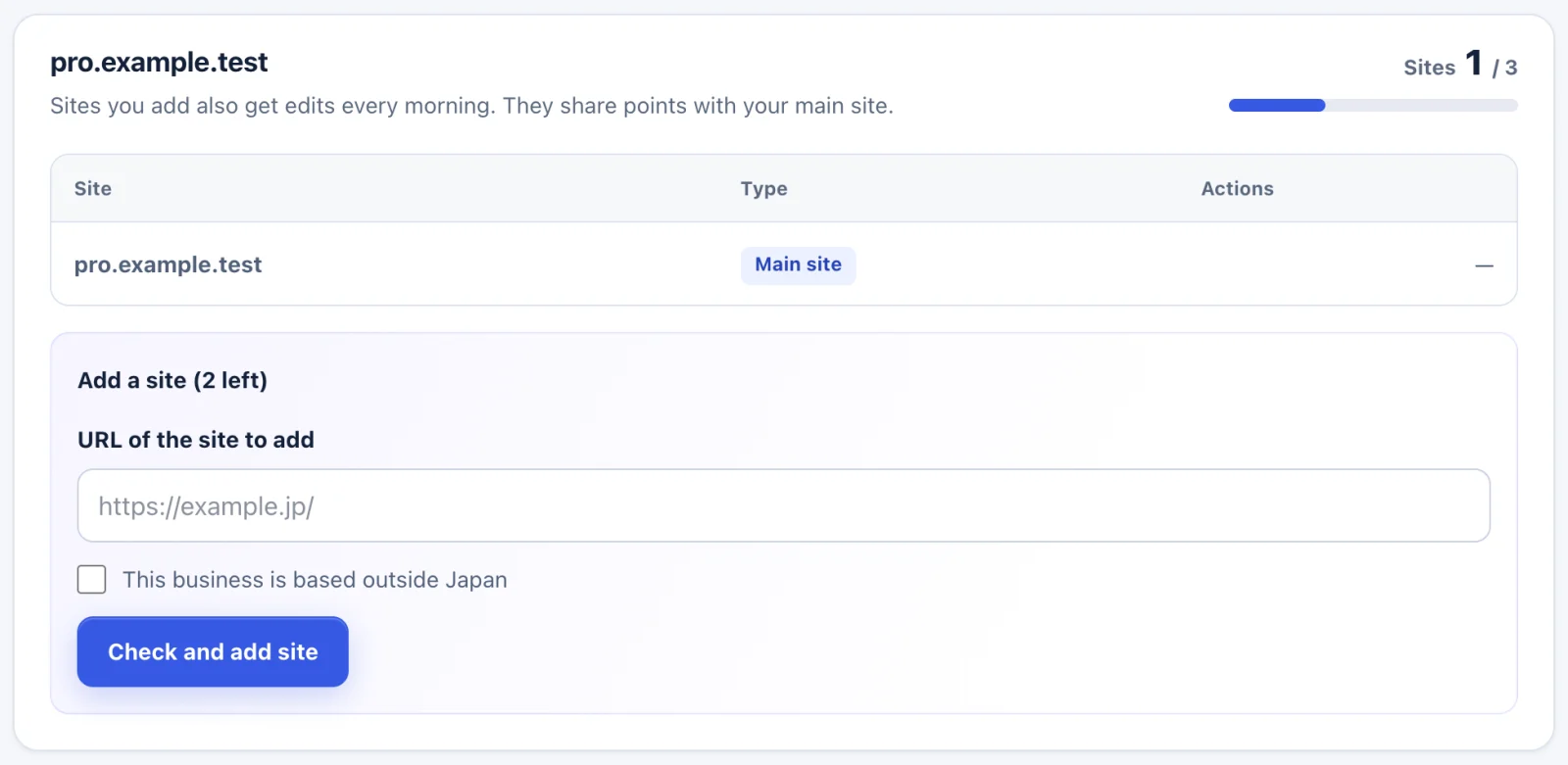
- Saisissez l’URL dans URL of the site to add (URL du site à ajouter).
- Cliquez sur Check and add site (vérifier et ajouter le site).
Étape 2Connecter chaque site ajouté
Les données Google et WordPress se connectent site par site. Pour chaque site ajouté, suivez aussi les guides Search Console, Google Analytics et WordPress.
Vous pouvez ajouter des sites traités de la même façon que celui de votre formule : basés au Japon, ou basés hors du Japon.
Partager avec des membres
Étape 1Saisir son adresse e-mail et autoriser l’accès
Ouvrez Members dans le tableau de bord.
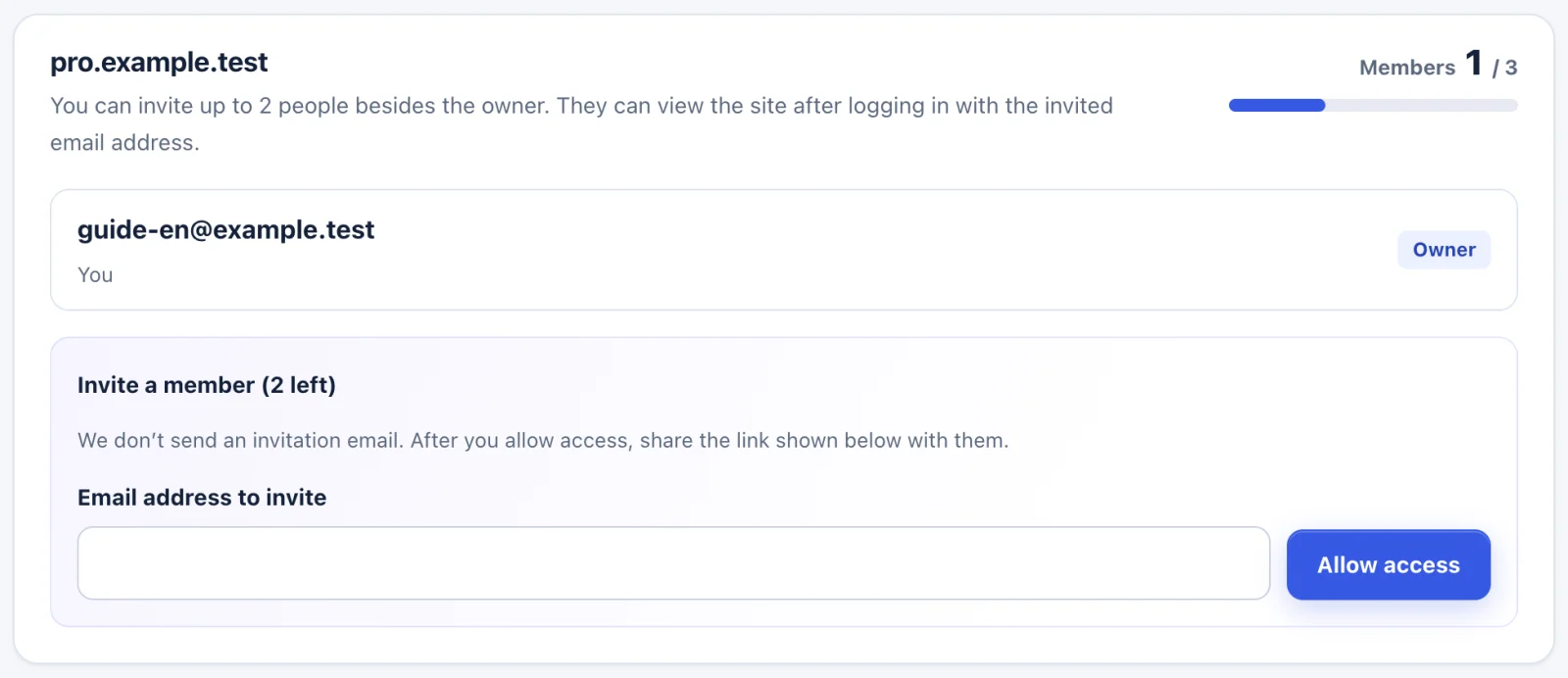
- Saisissez l’adresse e-mail de la personne dans Email address to invite (adresse e-mail à inviter).
- Cliquez sur Allow access (autoriser l’accès).
Étape 2Copier le lien d’invitation et l’envoyer vous-même
Nous n’envoyons pas d’e-mail d’invitation. Après avoir autorisé l’accès, un lien d’invitation apparaît. Cliquez sur Copy invite link (copier le lien d’invitation) et envoyez-le par e-mail ou messagerie.
Étape 3La personne se connecte
En se connectant avec l’adresse e-mail invitée, elle voit les suggestions partagées.
Réglages pour votre développeur (Growth et Pro)
Si vous connectez un site sur mesure ou un CMS via l’API, envoyez le guide d’intégration à votre développeur. Les clés API se créent dans API du tableau de bord. Une clé n’est affichée qu’une fois, à sa création.
En cas de problème
- Message This site is already in use or has a sign-up in progress.
- Le même site est utilisé dans une autre formule, ou une inscription pour ce site est encore en cours.
- Message You can have up to 3 sites.
- La limite est de 3 sites, y compris celui de votre formule. Retirez un site que vous n’utilisez pas, puis ajoutez le nouveau.
- Un membre ne voit pas les suggestions
- Vérifiez que l’adresse e-mail invitée et celle utilisée pour se connecter sont identiques.
Si les étapes ne correspondent pas à ce que vous voyez, contactez-nous en indiquant l’URL de votre site et l’écran où vous êtes bloqué. N’envoyez pas de mots de passe.