
Penyiapan 1 dari 8
Cara menerapkan perubahan pertama ke situs Anda
Perubahan baru bermanfaat setelah ada di situs Anda. Perubahan yang Anda pilih saat mendaftar tidak diterapkan otomatis. Halaman ini memandu Anda dari perubahan pertama hingga keputusan harian dengan Use this edit, Edit the wording, atau Skip.
- Wajib?
- Wajib
- Tempat mengerjakan
- Editor situs Anda dan dasbor Get1pct
Dasbor Get1pct hanya tersedia dalam bahasa Jepang dan Inggris. Gunakan dalam English (bahasa Inggris); bila perlu, ubah lewat ikon globe (Display language) di bagian atas dasbor. Tangkapan layar menampilkan dasbor bahasa Inggris: kata yang ditandai adalah label bahasa Inggris di layar, dengan artinya dalam tanda kurung.
Terapkan perubahan pertama Anda
Setelah pembayaran selesai, beranda dasbor menampilkan Setup progress (kemajuan penyiapan) dan The edit you picked at sign-up (perubahan yang dipilih saat mendaftar).
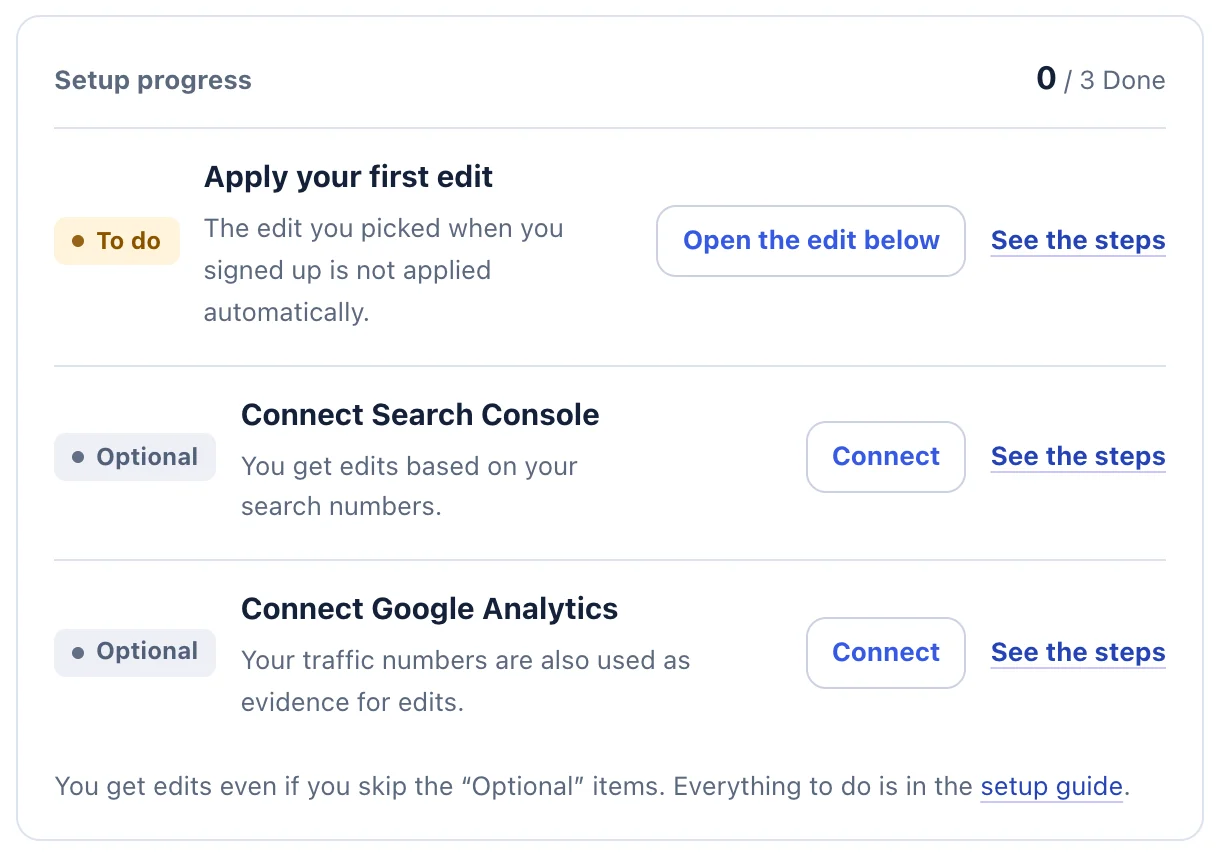
- Setup progress (kemajuan penyiapan) menampilkan tugas yang belum selesai.
- See the steps (lihat langkah) membuka panduan tugas itu.
Langkah 1Salin teks baru
Di The edit you picked at sign-up, klik Copy the new wording (salin teks baru).
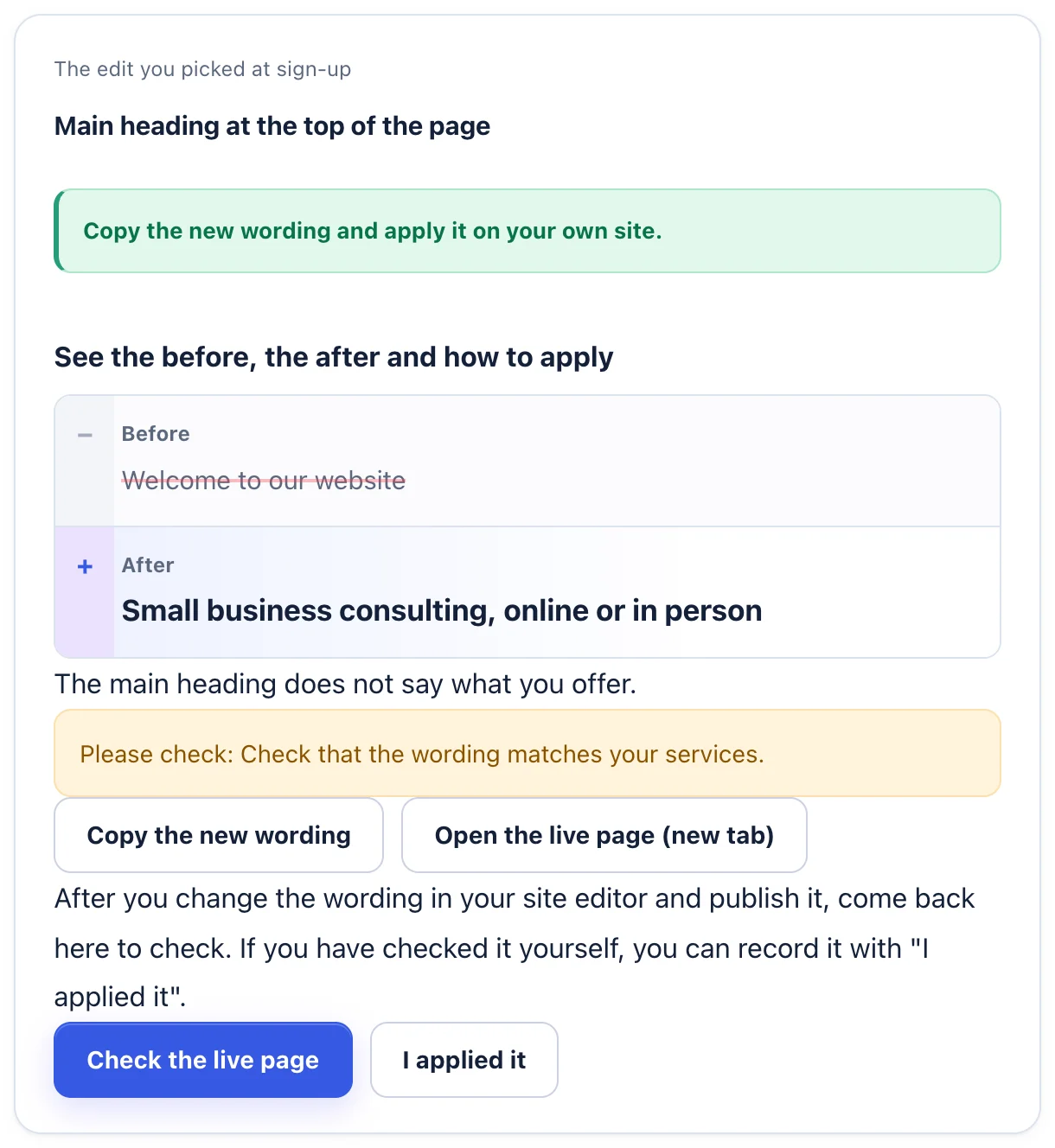
- Klik Copy the new wording (salin teks baru).
- Setelah mengubah situs dan memublikasikannya, klik Check the live page (periksa halaman yang tayang).
- Jika kami tidak bisa membaca halaman yang tayang, periksa sendiri lalu klik I applied it (sudah saya terapkan).
Langkah 2Ubah di editor situs Anda dan publikasikan
Di tempat Anda biasa memperbarui situs (WordPress, pembuat situs, atau permintaan ke agensi), cari teks lama, ganti dengan teks yang disalin, lalu publikasikan.
- Gunakan judul perubahan (misalnya “Judul utama di bagian atas halaman”) dan teks lama untuk menemukan tempatnya. Open the live page (new tab) membuka halaman tersebut.
- “Judul di hasil penelusuran” atau “deskripsi di hasil penelusuran” tidak ada di teks halaman, melainkan di pengaturan SEO halaman (title dan meta description).
Langkah 3Pastikan sudah tayang
Kembali ke dasbor dan klik Check the live page (periksa halaman yang tayang). Jika teks baru ada di halaman yang tayang, perubahan dicatat sebagai sudah dicek. Jika kami tidak bisa membaca halamannya, periksa sendiri lalu klik I applied it (sudah saya terapkan).
Jika Anda mengubah judul atau deskripsi hasil penelusuran, Google bisa butuh beberapa hari untuk menampilkannya.
Putuskan saran setiap pagi
Paling cepat mulai pagi berikutnya, kami mengirim email pada pagi saat ada saran yang bagus (tidak ada email pada hari tanpa saran). Di Today’s edits (saran hari ini), baca teks sebelum, sesudah, dan alasan tiap saran, lalu pilih:
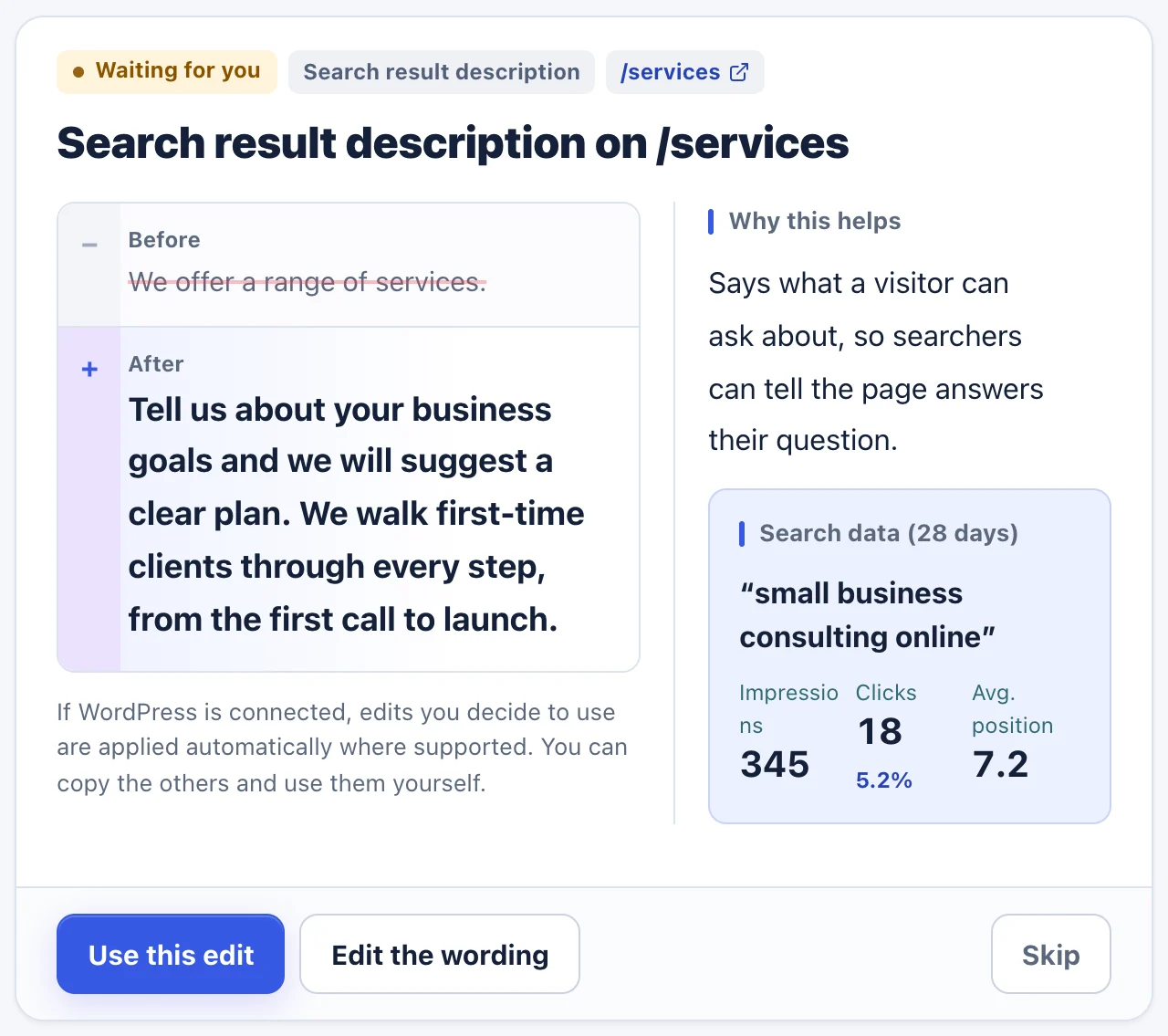
- Untuk memakainya apa adanya, klik Use this edit.
- Untuk mengubah susunan kata dulu, klik Edit the wording.
- Untuk melewatinya kali ini, klik Skip.
- Use this edit: pakai apa adanya.
- Edit the wording: ubah susunan kata, lalu klik Use this wording.
- Skip: tidak dipakai kali ini. Jika Anda menuliskan alasannya, kami memakainya saat menyusun saran berikutnya.
Saran yang menyangkut angka, fakta, atau hal hukum diberi catatan. Selalu pastikan isinya benar sebelum dipublikasikan.
Catat yang sudah diterapkan
- Dengan WordPress terhubung: saran yang Anda putuskan untuk dipakai langsung diterapkan jika didukung. Hubungkan WordPress
- Selain itu: salin teks baru, terapkan sendiri, lalu klik I applied it.
- Saran yang sudah diputuskan untuk dipakai tetapi belum diterapkan tetap berstatus To do (perlu dikerjakan) di Edit history (riwayat perubahan).
Jika ada masalah
- Saya tidak menemukan teks lama di situs saya
- Buka halaman dengan Open the live page (new tab) dan gunakan pencarian browser (Ctrl+F, atau ⌘+F di Mac) untuk mencari sebagian teks lama. Jika tetap tidak ketemu, saran itu boleh dilewati.
- Muncul pesan We could not find the new wording on your live page.
- Perubahan mungkin belum dipublikasikan, atau cache masih menampilkan halaman lama. Tunggu sebentar lalu coba lagi, atau periksa sendiri lalu klik I applied it.
- Tidak bisa menyalin
- Pilih teksnya (tekan lama di ponsel, atau seret lalu klik kanan di komputer) dan salin.
- Saya tidak menerima email
- Kami tidak mengirim email pada hari tanpa saran yang bagus. Periksa juga folder spam. Anda juga bisa mengubah tujuan notifikasi.
Jika langkah-langkahnya tidak sesuai dengan yang Anda lihat, hubungi kami dengan URL situs Anda dan layar tempat Anda berhenti. Jangan kirim kata sandi.