
Configuración 1 de 8
Cómo aplicar tu primer cambio en tu sitio web
Un cambio solo ayuda cuando está en tu sitio. El que elegiste al registrarte no se aplica automáticamente. Esta página te lleva desde ese primer cambio hasta la decisión diaria con Use this edit, Edit the wording o Skip.
- ¿Es obligatorio?
- Obligatorio
- Dónde se hace
- El editor de tu sitio y el panel de Get1pct
El panel de Get1pct solo está disponible en japonés e inglés. Úsalo en English; si hace falta, cambia el idioma con el icono del globo (Display language) en la parte superior del panel. Las capturas muestran el panel en inglés: los textos destacados son las etiquetas que verás en pantalla, con su traducción entre paréntesis.
Aplica tu primer cambio
Cuando se completa el pago, el inicio de tu panel muestra Setup progress (progreso de la configuración) y The edit you picked at sign-up (el cambio que elegiste al registrarte).
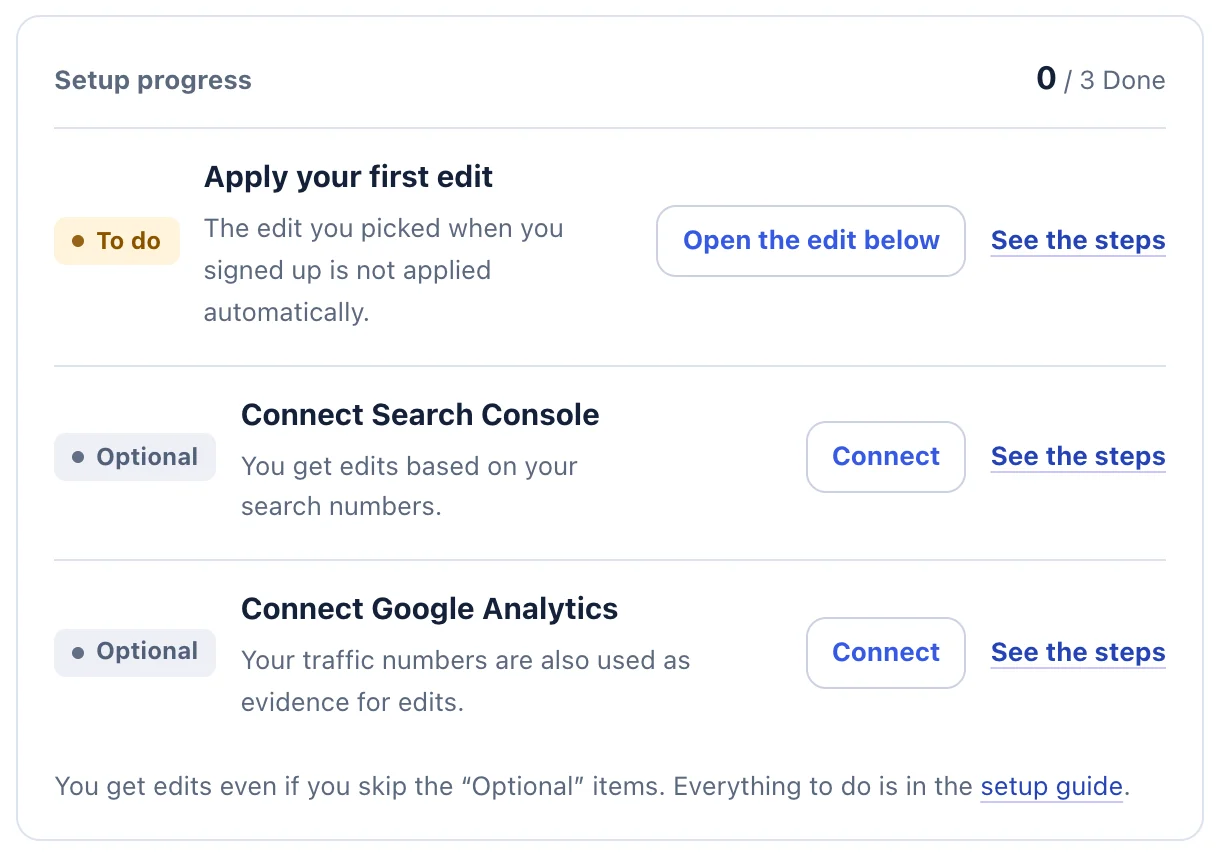
- Setup progress (progreso de la configuración) muestra las tareas que aún no has terminado.
- See the steps (ver los pasos) abre la guía de esa tarea.
Paso 1Copia el texto nuevo
En The edit you picked at sign-up, haz clic en Copy the new wording (copiar el texto nuevo).
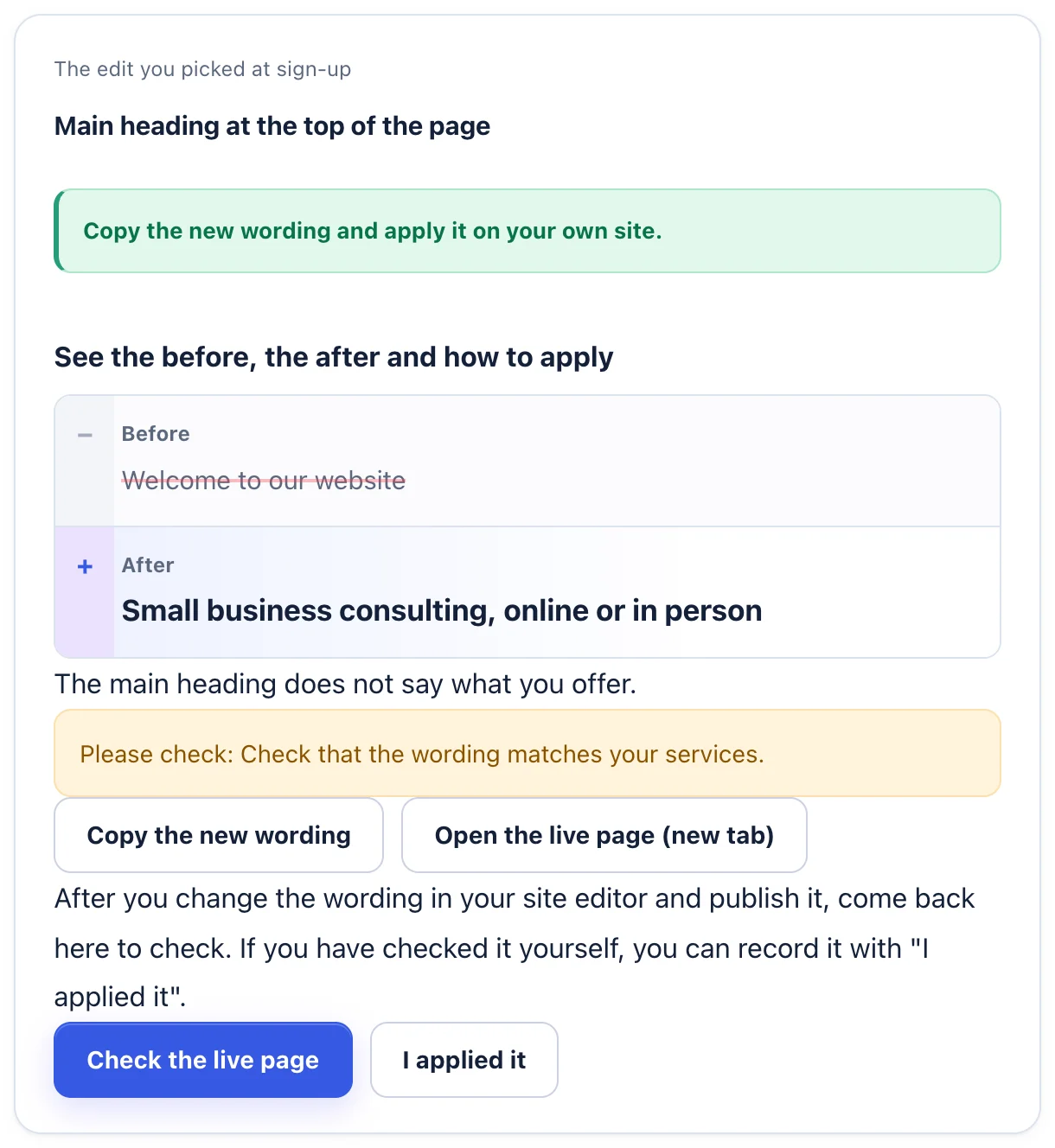
- Haz clic en Copy the new wording (copiar el texto nuevo).
- Cuando hayas cambiado tu sitio y lo hayas publicado, haz clic en Check the live page (comprobar la página publicada).
- Si no podemos leer la página publicada, compruébala tú y haz clic en I applied it (ya lo apliqué).
Paso 2Cámbialo en el editor de tu sitio y publica
Donde actualizas normalmente tu sitio (WordPress, un creador de sitios o una petición a tu agencia), busca el texto antiguo, sustitúyelo por el copiado y publica.
- Usa el título del cambio (por ejemplo, «Título principal en la parte superior de la página») y el texto antiguo para encontrar el lugar. Open the live page (new tab) abre la página.
- Un «título en los resultados de búsqueda» o una «descripción en los resultados de búsqueda» no está en el texto de la página, sino en su configuración SEO (title y meta description).
Paso 3Comprueba que está publicado
Vuelve al panel y haz clic en Check the live page (comprobar la página publicada). Si el texto nuevo está en la página publicada, queda registrado como comprobado. Si no podemos leer la página, compruébalo tú y haz clic en I applied it (ya lo apliqué).
Si cambiaste un título o una descripción de los resultados de búsqueda, Google puede tardar algunos días en mostrarlo.
Decide cada mañana sobre las nuevas sugerencias
Como pronto desde la mañana siguiente, te escribimos las mañanas en que hay una buena sugerencia (los días sin sugerencia no enviamos correo). En Today’s edits (sugerencias de hoy), lee el antes, el después y el motivo de cada una y elige:
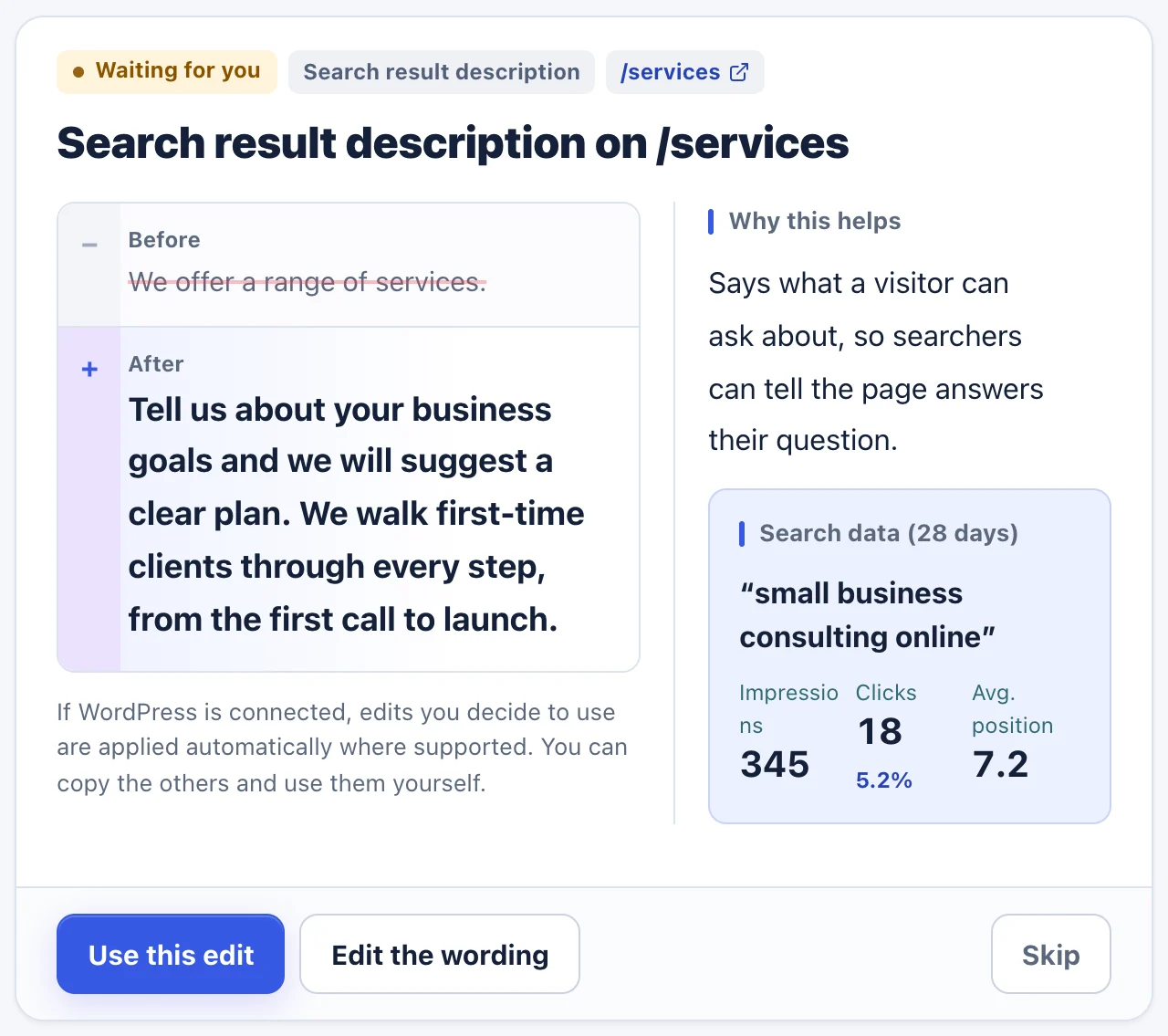
- Para usarla tal cual, haz clic en Use this edit.
- Para cambiar antes la redacción, haz clic en Edit the wording.
- Para omitirla esta vez, haz clic en Skip.
- Use this edit: usarla tal cual.
- Edit the wording: cambiar la redacción y luego hacer clic en Use this wording.
- Skip: no usarla esta vez. Si indicas un motivo, lo tenemos en cuenta para las siguientes sugerencias.
Las sugerencias que afectan a cifras, hechos o aspectos legales llevan un aviso. Comprueba siempre que el contenido es correcto antes de publicar.
Registra lo que aplicaste
- Con WordPress conectado: las sugerencias que decides usar se aplican directamente cuando es posible. Conectar WordPress
- Si no: copia el texto nuevo, aplícalo tú y haz clic en I applied it.
- Las sugerencias que decidiste usar pero aún no aplicaste quedan como To do (pendiente) en Edit history (historial).
Si algo no funciona
- No encuentro el texto antiguo en mi sitio
- Abre la página con Open the live page (new tab) y usa la búsqueda del navegador (Ctrl+F, o ⌘+F en Mac) para buscar parte del texto antiguo. Si aun así no lo encuentras, puedes omitir la sugerencia.
- Mensaje We could not find the new wording on your live page.
- Puede que el cambio aún no esté publicado o que una caché muestre la página antigua. Espera un poco y vuelve a intentarlo, o compruébalo tú y haz clic en I applied it.
- No puedo copiar
- Selecciona el texto (mantén pulsado en el móvil, o arrastra y haz clic derecho en el ordenador) y cópialo.
- No recibo los correos
- No enviamos correo los días sin una buena sugerencia. Revisa también la carpeta de spam. También puedes cambiar adónde llegan las notificaciones.
Si los pasos no coinciden con lo que ves, escríbenos con la URL de tu sitio y la pantalla en la que te quedaste. No envíes contraseñas.