
設定 1/8
把第一個修改套用到網站上
修改要放上網站才會有幫助。註冊時選的修改不會自動套用。本頁說明從套用第一個修改,到每天早上用 Use this edit、Edit the wording 或 Skip 決定建議的方法。
- 是否必要?
- 必要
- 操作位置
- 網站的編輯畫面與 Get1pct 管理後台
Get1pct 管理後台只提供日文和英文。請以 English(英文)使用;如有需要,可從後台上方的地球圖示(Display language)切換。截圖是英文後台,標示的字詞是畫面上的英文名稱,括號內為中文意思。
套用第一個修改
完成付款後,管理後台首頁會顯示 Setup progress(設定進度)和 The edit you picked at sign-up(註冊時選的修改)。
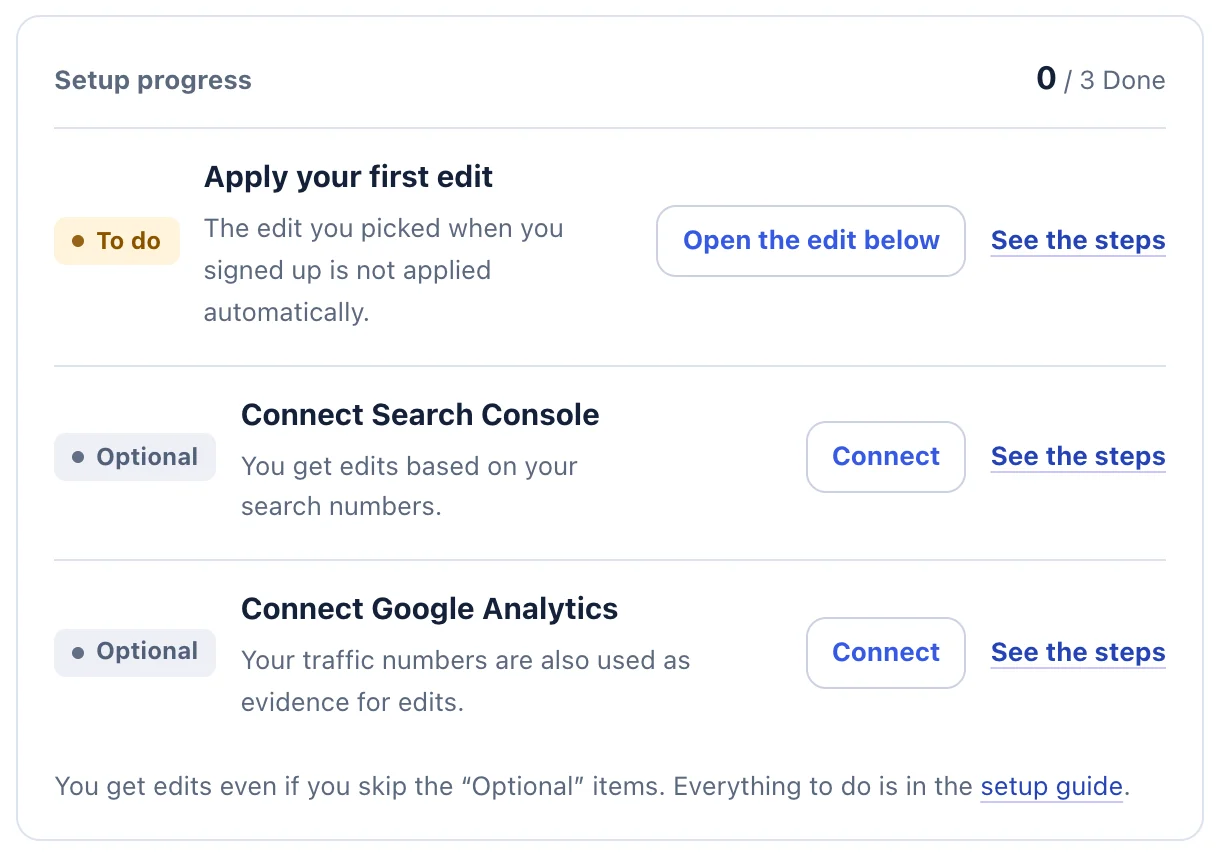
- Setup progress(設定進度)列出尚未完成的項目。
- 點選 See the steps(查看步驟)會開啟該項目的指南。
步驟 1複製新文字
在 The edit you picked at sign-up 中點選 Copy the new wording(複製新文字)。
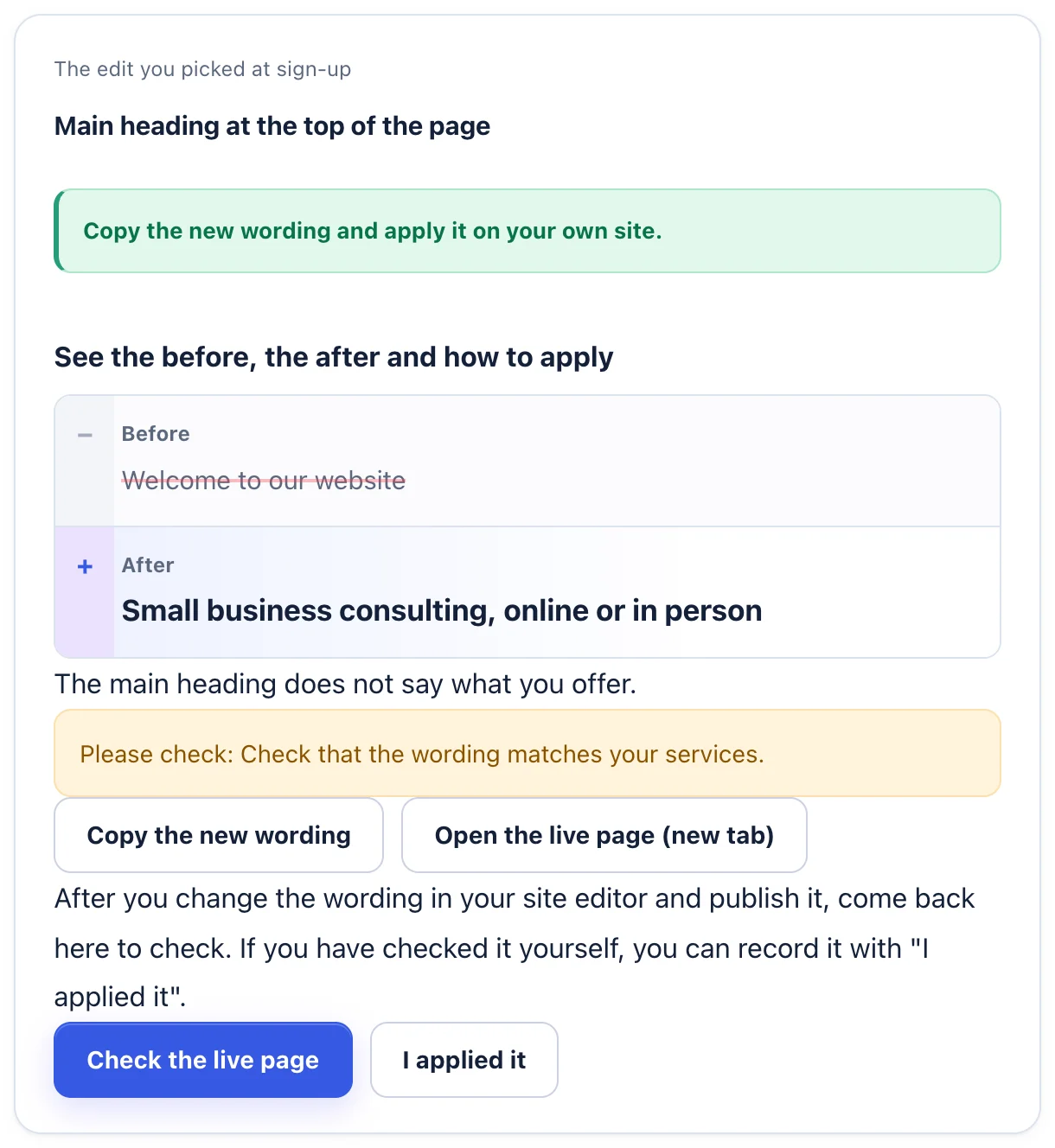
- 點選 Copy the new wording(複製新文字)。
- 修改並發布網站後,點選 Check the live page(確認公開頁面)。
- 如果我們無法讀取公開頁面,請自行確認後點選 I applied it(已套用)。
步驟 2在網站的編輯畫面修改並發布
在平常更新網站的地方(WordPress、架站工具,或委託製作公司),找到舊文字,換成複製的文字後發布。
- 可用修改的標題(例如「頁面最上方的主標題」)和舊文字找到位置。點選 Open the live page (new tab) 會開啟該頁面。
- 「搜尋結果的標題」或「搜尋結果的說明」不在頁面內文,而在頁面的 SEO 設定(title 與 meta description)中。
步驟 3確認已上線
回到後台點選 Check the live page(確認公開頁面)。公開頁面上有新文字時,會記錄為已確認。若我們無法讀取頁面,請自行確認後點選 I applied it(已套用)。
如果修改的是搜尋結果的標題或說明,Google 可能需要幾天才會顯示。
每天早上決定建議
最快從隔天早上開始,有好建議的早上會寄電子郵件給您(沒有建議的日子不寄)。在 Today’s edits(今天的建議)閱讀每則建議的修改前、修改後與理由,並選擇:
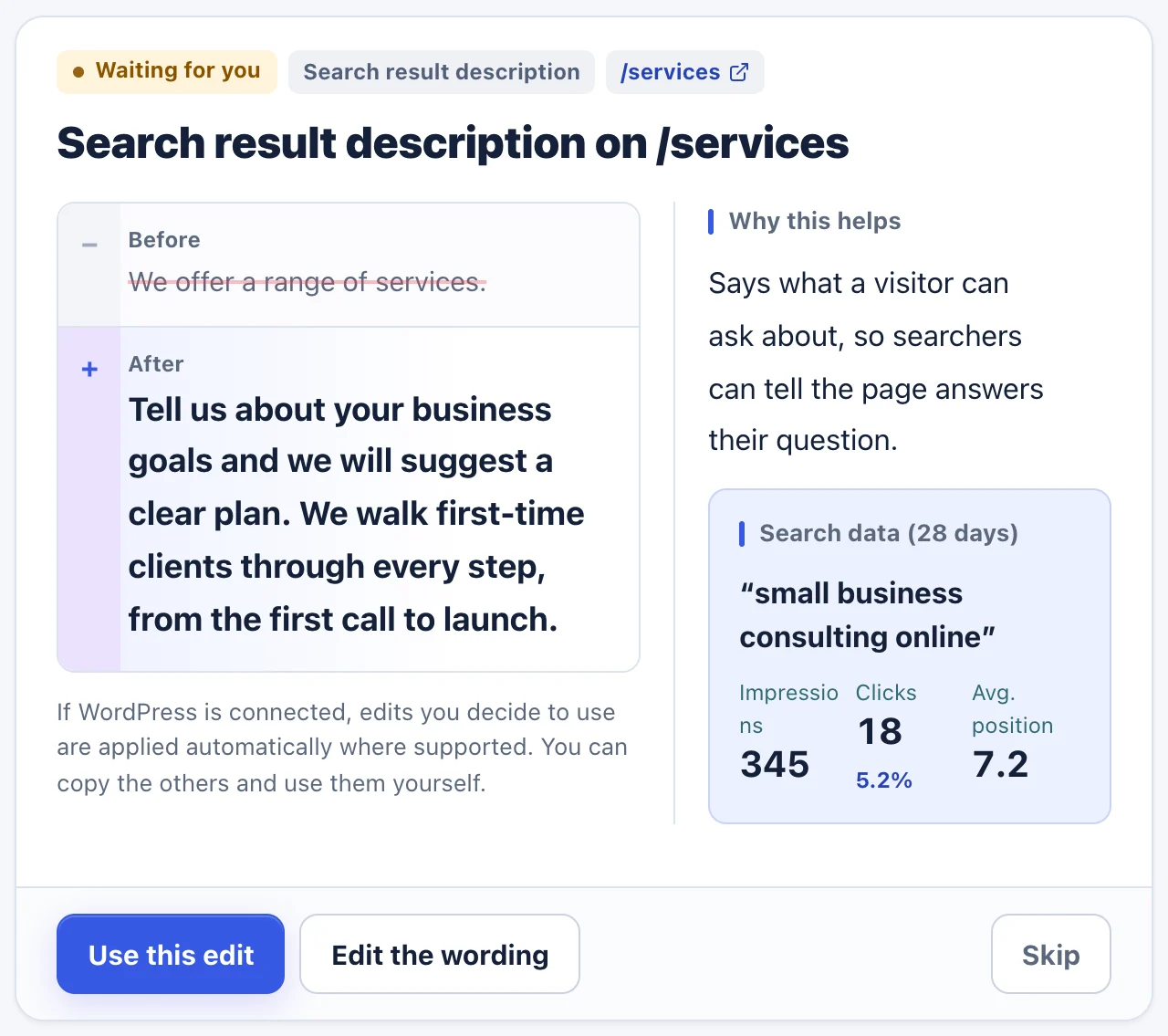
- 要直接使用時,點選 Use this edit。
- 要先修改措辭時,點選 Edit the wording。
- 這次不使用時,點選 Skip。
- Use this edit:直接使用。
- Edit the wording:修改措辭後點選 Use this wording。
- Skip:這次不使用。填寫理由的話,我們會在撰寫下次建議時參考。
涉及數字、事實或法律的建議會附上提醒。發布前請務必確認內容正確。
記錄已套用的內容
- 已連結 WordPress:決定使用的建議會在支援的位置直接套用。連結 WordPress
- 其他情況:複製新文字自行套用,再點選 I applied it。
- 決定使用但尚未套用的建議,會以 To do(待辦)留在 Edit history(修改紀錄)中。
遇到問題時
- 在網站上找不到舊文字
- 用 Open the live page (new tab) 開啟頁面,以瀏覽器的搜尋功能(Ctrl+F,Mac 為 ⌘+F)搜尋舊文字的一部分。仍找不到的話,略過這則建議也沒關係。
- 出現 We could not find the new wording on your live page.
- 修改可能尚未發布,或快取仍顯示舊頁面。請稍候再試,或自行確認後點選 I applied it。
- 無法複製
- 請選取文字(手機長按,電腦拖曳後按右鍵)再複製。
- 收不到電子郵件
- 沒有好建議的日子不會寄信。也請檢查垃圾郵件匣。您也可以變更通知的接收位置。
如果步驟與您看到的畫面不同,請附上網站網址和卡住的畫面與我們聯絡。請勿傳送密碼。