
Thiết lập 6/8
Gửi thông báo buổi sáng tới Slack, Discord hoặc Google Chat
Thông báo về đề xuất hôm nay ban đầu được gửi tới email đăng nhập của bạn. Nếu nhóm muốn cùng xem, bạn có thể gửi tới Slack, Discord, Google Chat và các dịch vụ khác. Các dịch vụ có thể chọn hiển thị trên màn hình.
- Có bắt buộc không?
- Tùy chọn
- Làm ở đâu
- Bảng điều khiển → cài đặt trang web
Bảng điều khiển Get1pct chỉ có tiếng Nhật và tiếng Anh. Hãy dùng ở chế độ English (tiếng Anh); nếu cần, đổi ngôn ngữ bằng biểu tượng quả địa cầu (Display language) ở đầu bảng điều khiển. Ảnh chụp màn hình là bảng điều khiển tiếng Anh: các từ được đánh dấu là nhãn tiếng Anh trên màn hình, nghĩa tiếng Việt nằm trong ngoặc.
Các bước
Bước 1Mở thông báo buổi sáng trong cài đặt trang web
Mở Site settings trong bảng điều khiển và chọn nơi nhận trong Morning notifications (thông báo buổi sáng).
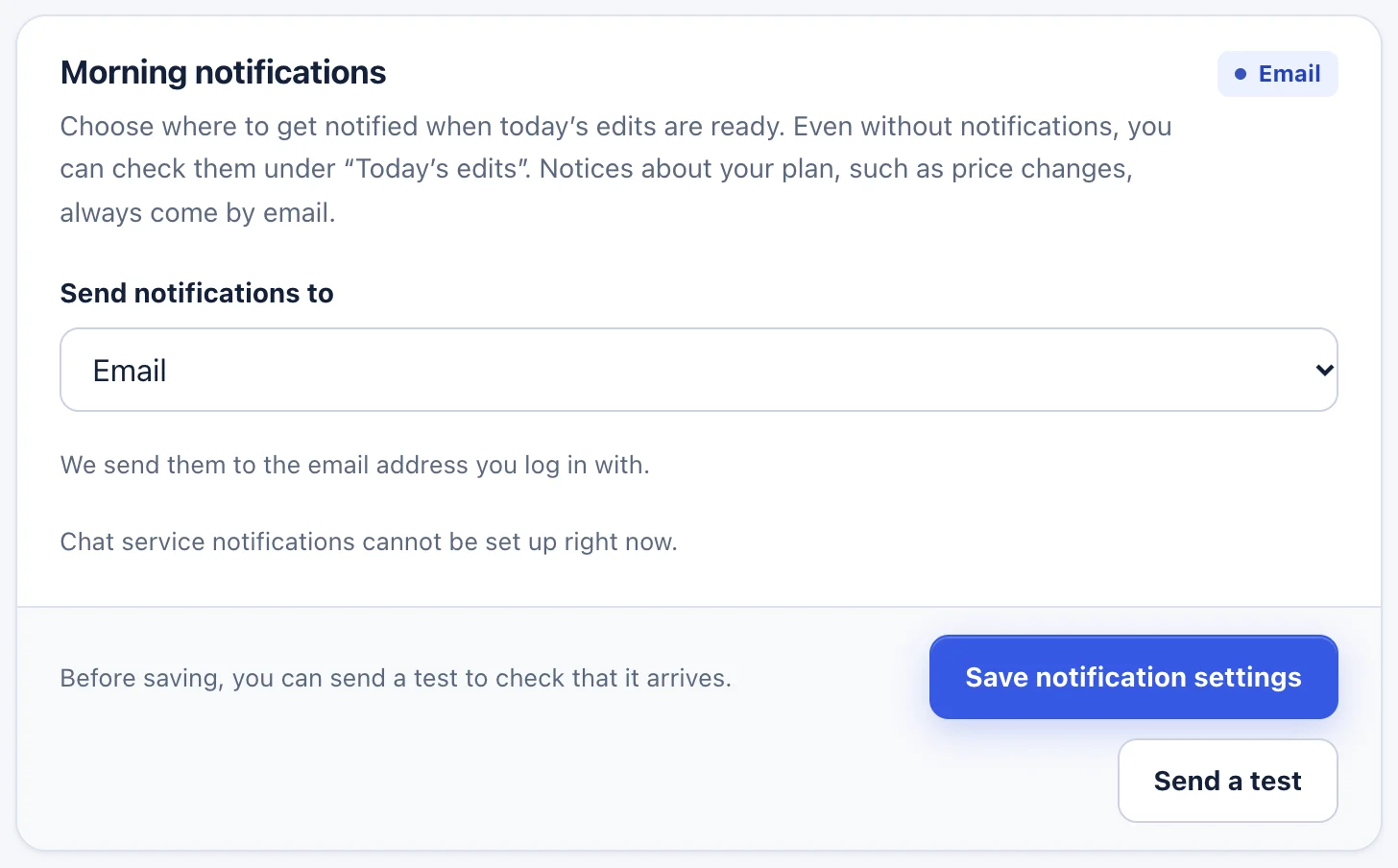
- Chọn nơi nhận trong Send notifications to (gửi thông báo tới).
- Nhấp Save notification settings (lưu cài đặt thông báo).
Bước 2Tạo URL webhook trong dịch vụ
Khi chọn Slack hoặc dịch vụ khác, ô Webhook URL và liên kết How to create a webhook URL sẽ xuất hiện. Theo liên kết đến hướng dẫn của dịch vụ và tạo URL cho kênh (hoặc không gian) muốn đăng.
URL webhook giống như chìa khóa để đăng tin vào nơi đó. Đừng cho người khác xem hay dán ở nơi công khai.
Bước 3Dán URL và gửi thử
Dán URL vào Webhook URL và nhấp Send a test (gửi thử). Kiểm tra tin nhắn đã đến rồi lưu.
Khi gặp sự cố
- Xuất hiện thông báo We couldn’t send the test notification.
- Kiểm tra bạn đã sao chép đủ URL webhook và webhook đã được bật trong dịch vụ đó.
- Xuất hiện thông báo You can send one test per minute.
- Đợi một chút rồi thử lại.
- Tôi muốn dừng thông báo
- Chọn No notifications (không thông báo) rồi lưu. Đề xuất vẫn có trong Today’s edits trên bảng điều khiển.
Nếu các bước không khớp với những gì bạn thấy, hãy liên hệ với chúng tôi kèm URL trang web và màn hình bạn đang gặp khó. Vui lòng không gửi mật khẩu.