
การตั้งค่า 6 จาก 8
ส่งการแจ้งเตือนตอนเช้าไปที่ Slack, Discord หรือ Google Chat
การแจ้งเตือนข้อเสนอวันนี้จะส่งไปที่อีเมลเข้าสู่ระบบในตอนแรก หากทีมต้องการดูด้วยกัน ส่งไปที่ Slack, Discord, Google Chat และอื่น ๆ ได้ บริการที่เลือกได้แสดงบนหน้าจอ
- จำเป็นไหม
- ไม่บังคับ
- ทำที่ไหน
- แดชบอร์ด → การตั้งค่าเว็บไซต์
แดชบอร์ด Get1pct มีเฉพาะภาษาญี่ปุ่นและภาษาอังกฤษ โปรดใช้แบบ English (ภาษาอังกฤษ) หากจำเป็น เปลี่ยนได้จากไอคอนลูกโลก (Display language) ด้านบนของแดชบอร์ด ภาพหน้าจอเป็นแดชบอร์ดภาษาอังกฤษ คำที่เน้นคือชื่อภาษาอังกฤษที่แสดงบนหน้าจอ และในวงเล็บคือความหมายภาษาไทย
ขั้นตอน
ขั้นตอนที่ 1เปิดการแจ้งเตือนตอนเช้าในการตั้งค่าเว็บไซต์
เปิด Site settings ในแดชบอร์ด แล้วเลือกปลายทางใน Morning notifications (การแจ้งเตือนตอนเช้า)
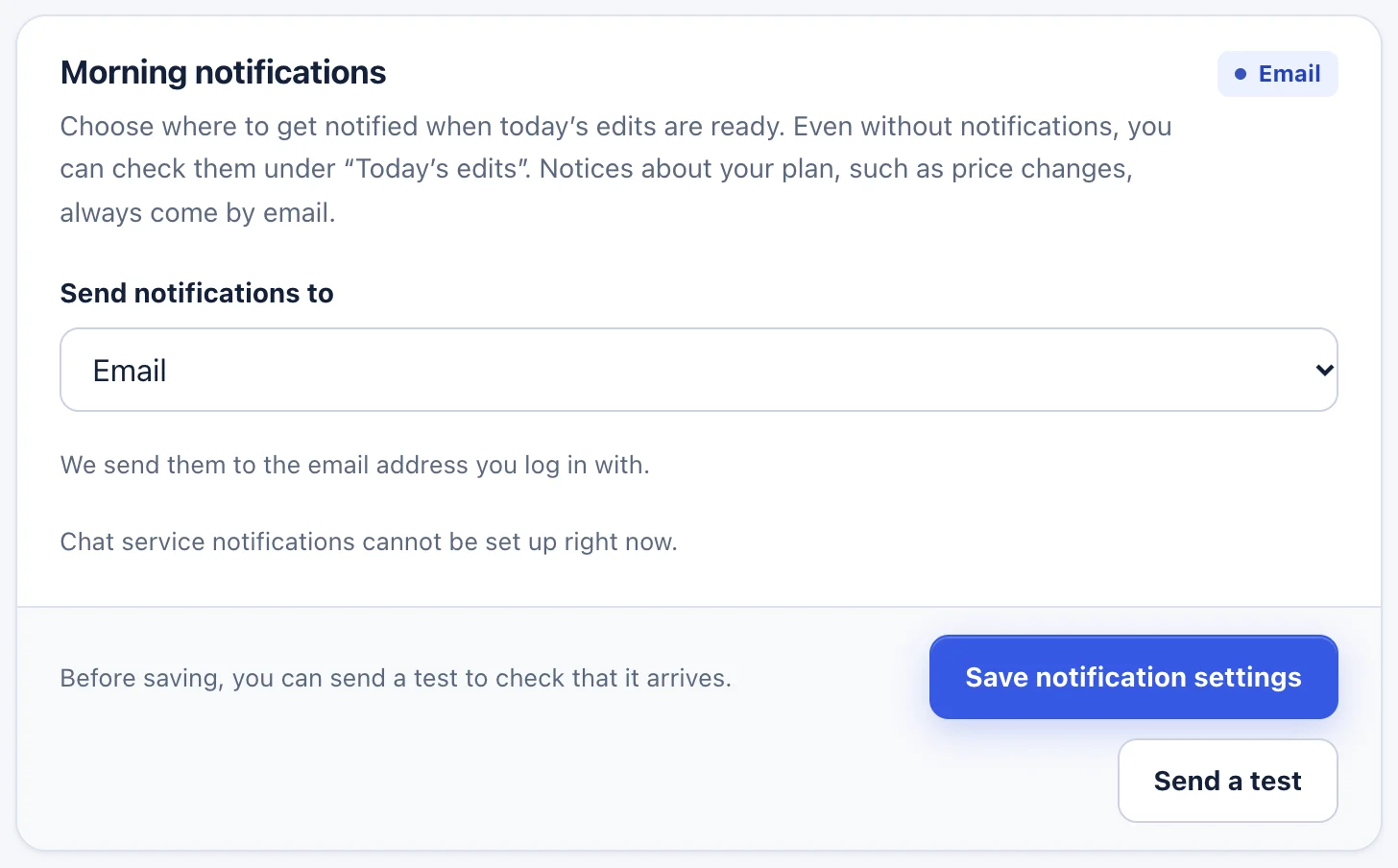
- เลือกปลายทางใน Send notifications to (ส่งการแจ้งเตือนไปที่)
- คลิก Save notification settings (บันทึกการตั้งค่าการแจ้งเตือน)
ขั้นตอนที่ 2สร้าง URL ของเว็บฮุกในบริการ
เมื่อเลือก Slack หรือบริการอื่น จะมีช่อง Webhook URL และลิงก์ How to create a webhook URL ปรากฏ ตามลิงก์ไปที่คำแนะนำของบริการ แล้วสร้าง URL สำหรับช่อง (หรือพื้นที่) ที่ต้องการโพสต์
URL ของเว็บฮุกเปรียบเหมือนกุญแจสำหรับโพสต์ในที่นั้น อย่าให้ผู้อื่นเห็นหรือวางในที่สาธารณะ
ขั้นตอนที่ 3วาง URL แล้วส่งทดสอบ
วาง URL ใน Webhook URL แล้วคลิก Send a test (ส่งทดสอบ) ตรวจว่าข้อความมาถึง แล้วบันทึก
เมื่อมีปัญหา
- มีข้อความ We couldn’t send the test notification.
- ตรวจว่าคัดลอก URL ของเว็บฮุกครบ และเปิดใช้เว็บฮุกในบริการนั้นแล้ว
- มีข้อความ You can send one test per minute.
- รอสักครู่แล้วลองใหม่
- ต้องการหยุดการแจ้งเตือน
- เลือก No notifications (ไม่แจ้งเตือน) แล้วบันทึก ข้อเสนอยังมาที่ Today’s edits ในแดชบอร์ดตามปกติ
หากขั้นตอนไม่ตรงกับที่คุณเห็น โปรดติดต่อเรา พร้อม URL ของเว็บไซต์และหน้าจอที่ติดขัด กรุณาอย่าส่งรหัสผ่าน