
الإعداد 6 من 8
إرسال إشعارات الصباح إلى Slack أو Discord أو Google Chat
تُرسل إشعارات اقتراحات اليوم في البداية إلى بريد تسجيل الدخول. إذا أراد فريقك رؤيتها معًا، فيمكنك إرسالها إلى Slack أو Discord أو Google Chat وغيرها. تظهر الخدمات المتاحة على الشاشة.
- هل هو مطلوب؟
- اختياري
- مكان التنفيذ
- لوحة التحكم ← إعدادات الموقع
لوحة تحكم Get1pct متاحة باليابانية والإنجليزية فقط. استخدمها باللغة English (الإنجليزية)، ويمكنك تغيير اللغة عند الحاجة من أيقونة الكرة الأرضية (Display language) أعلى اللوحة. تعرض اللقطات اللوحة بالإنجليزية، والكلمات المميزة هي أسماء العناصر كما تظهر على الشاشة مع ترجمتها بين قوسين.
الخطوات
الخطوة 1افتح إشعارات الصباح في إعدادات الموقع
افتح Site settings في لوحة التحكم واختر وجهة الإشعارات ضمن Morning notifications (إشعارات الصباح).
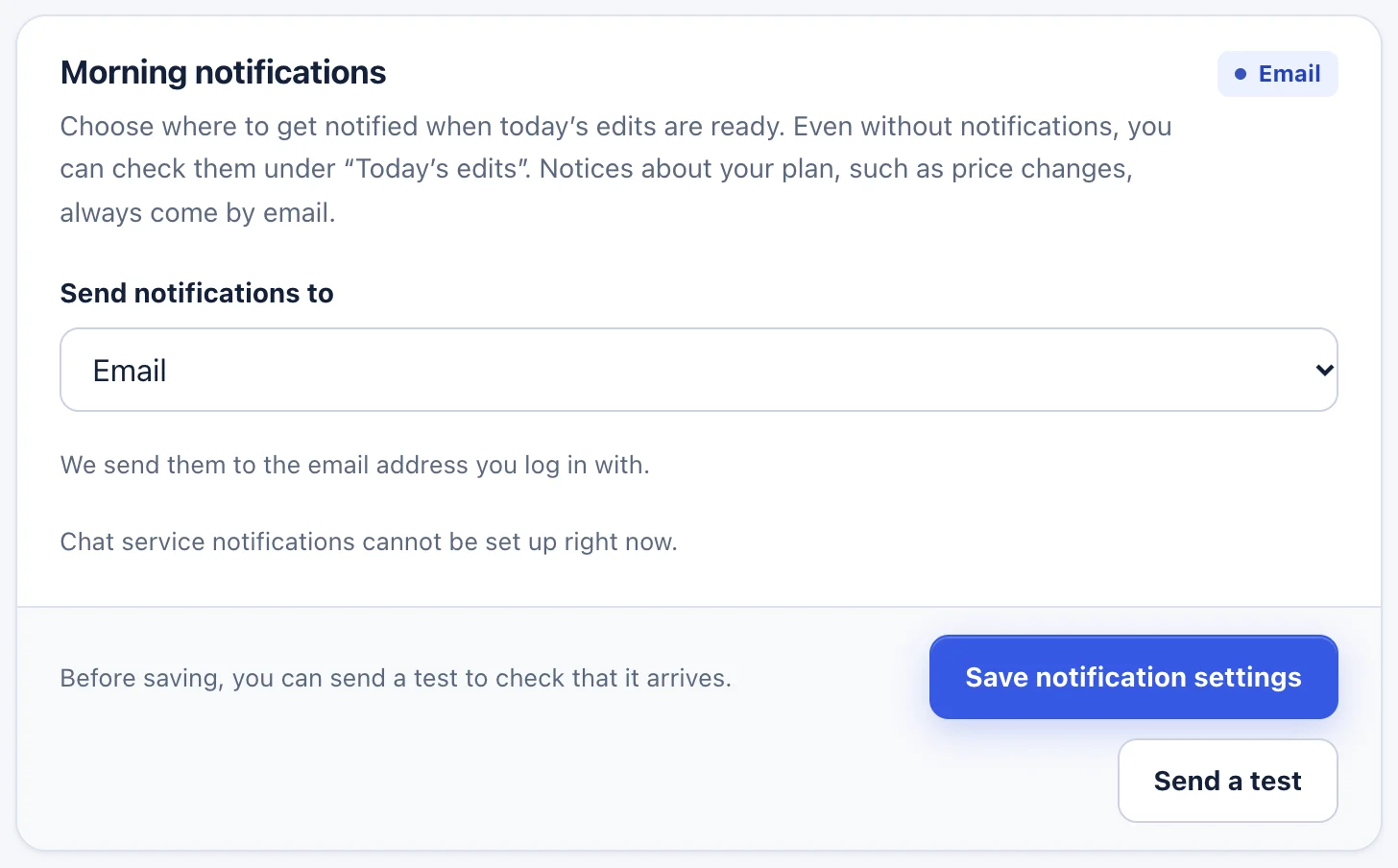
- اختر الوجهة ضمن Send notifications to (إرسال الإشعارات إلى).
- انقر Save notification settings (حفظ إعدادات الإشعارات).
الخطوة 2أنشئ عنوان URL للويب هوك في الخدمة
عند اختيار Slack أو خدمة أخرى، يظهر حقل Webhook URL ورابط How to create a webhook URL. اتبع الرابط إلى تعليمات الخدمة وأنشئ عنوانًا للقناة (أو المساحة) التي تريد النشر فيها.
عنوان الويب هوك يعمل كمفتاح للنشر في ذلك المكان. لا تُطلع عليه أحدًا ولا تلصقه في مكان عام.
الخطوة 3الصق العنوان وأرسل رسالة تجريبية
الصق العنوان في Webhook URL وانقر Send a test (إرسال رسالة تجريبية). تأكد من وصول الرسالة ثم احفظ.
عند حدوث مشكلة
- تظهر الرسالة We couldn’t send the test notification.
- تحقق من أنك نسخت عنوان الويب هوك كاملًا ومن تفعيل الويب هوك في تلك الخدمة.
- تظهر الرسالة You can send one test per minute.
- انتظر لحظة ثم أعد المحاولة.
- أريد إيقاف الإشعارات
- اختر No notifications (بلا إشعارات) واحفظ. تظل الاقتراحات تصل إلى Today’s edits في لوحة التحكم.
إذا لم تطابق الخطوات ما تراه، راسلنا مع عنوان URL لموقعك والشاشة التي توقفت عندها. يُرجى عدم إرسال كلمات المرور.