
설정 7 / 8
사이트 추가하고 팀원과 제안 공유하기
Pro에서는 한 요금제로 사이트를 최대 3개까지 쓰고, 소유자 외에 최대 2명과 제안을 공유할 수 있습니다. 둘 다 대시보드에서 합니다.
- 필수인가요?
- 선택(Pro)
- 작업하는 곳
- 대시보드
Get1pct 대시보드는 일본어와 영어로만 제공됩니다. 대시보드를 English(영어)로 사용하세요. 필요하면 대시보드 위쪽의 지구본 아이콘(Display language)에서 바꿀 수 있습니다. 스크린샷은 영어 대시보드이며, 강조된 단어는 화면에 표시되는 영어 이름이고 괄호 안은 한국어 뜻입니다.
사이트 추가하기
1단계Sites에 사이트 URL 입력하기
대시보드의 Sites를 열고 URL of the site to add(추가할 사이트 URL)에 URL을 입력한 뒤 Check and add site(확인 후 사이트 추가)를 누릅니다.
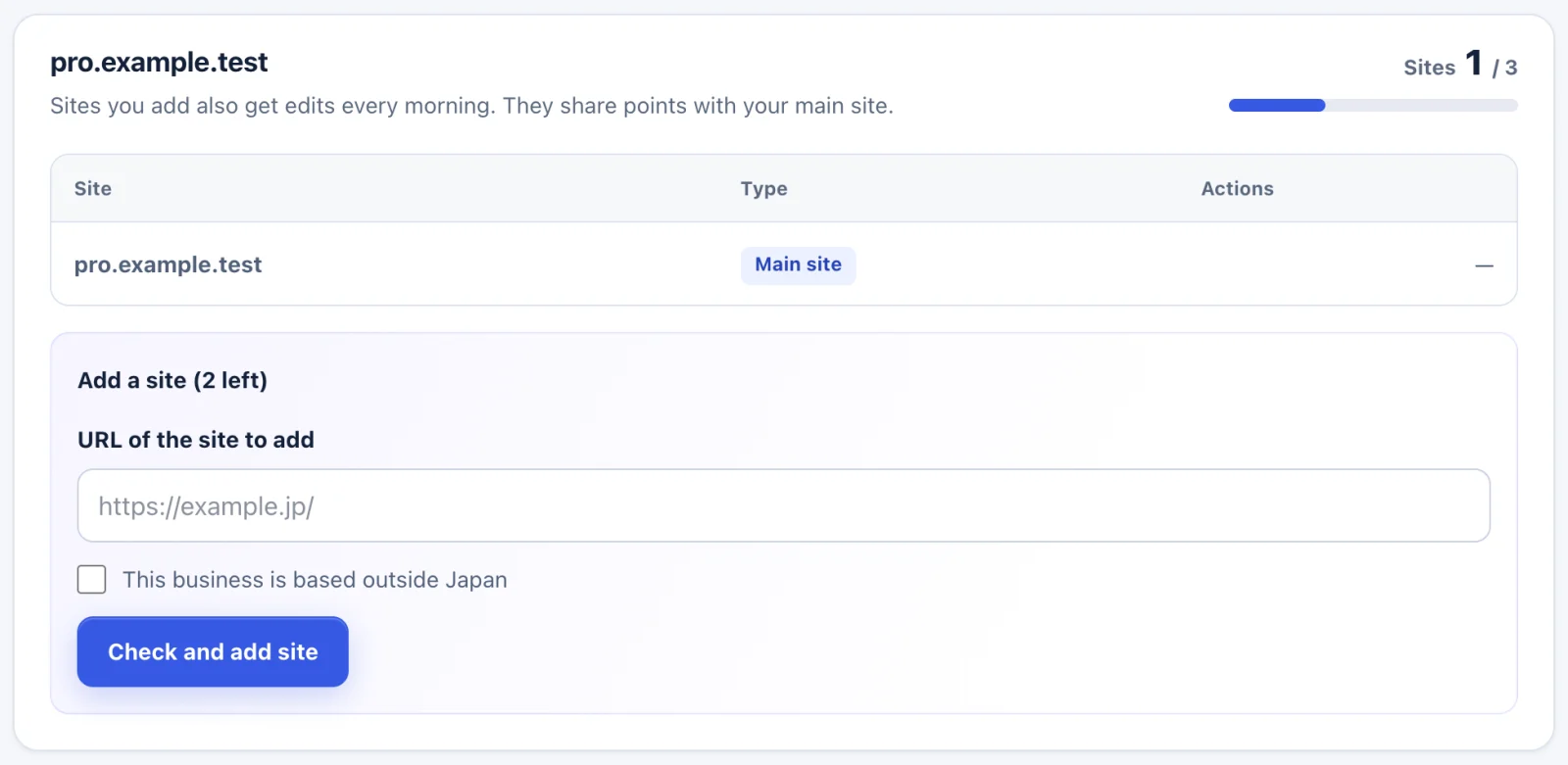
- URL of the site to add(추가할 사이트 URL)에 URL을 입력합니다.
- Check and add site(확인 후 사이트 추가)를 누릅니다.
2단계추가한 사이트마다 연결하기
Google 데이터와 WordPress는 사이트마다 연결합니다. 추가한 사이트마다 Search Console, Google Analytics, WordPress 가이드도 진행하세요.
요금제의 사이트와 같은 기준으로 다루는 사이트만 추가할 수 있습니다. 일본에 있는 사이트이거나, 일본 밖에 있는 사이트입니다.
멤버와 공유하기
1단계이메일 주소를 입력하고 접근 허용하기
대시보드의 Members를 엽니다.
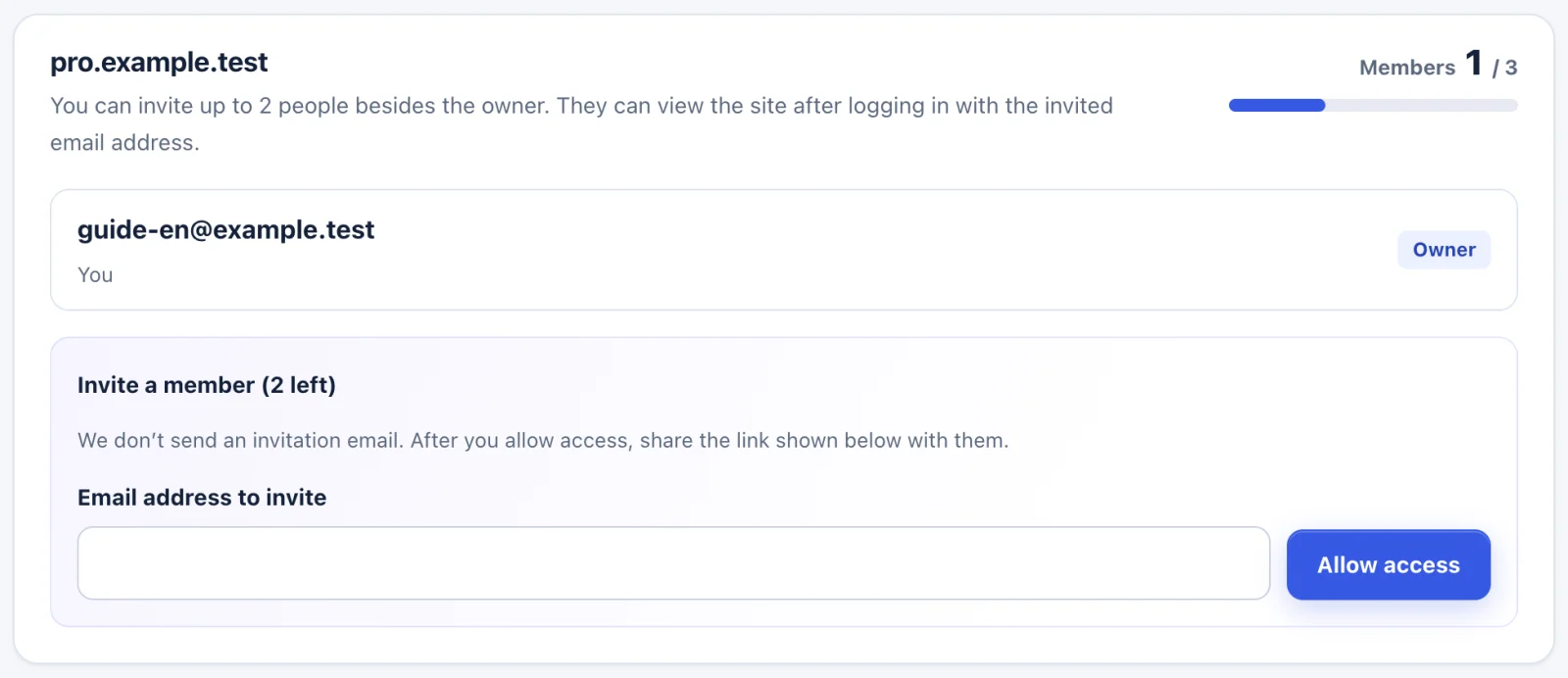
- Email address to invite(초대할 이메일 주소)에 상대방의 이메일 주소를 입력합니다.
- Allow access(접근 허용)를 누릅니다.
2단계초대 링크를 복사해 직접 보내기
초대 이메일은 보내지 않습니다. 접근을 허용하면 초대 링크가 나타납니다. Copy invite link(초대 링크 복사)를 눌러 이메일이나 채팅으로 보내세요.
3단계상대방이 로그인하기
초대한 이메일 주소로 로그인하면 공유된 제안을 볼 수 있습니다.
개발자를 위한 설정(Growth와 Pro)
API로 자체 개발 사이트나 CMS를 연동한다면 사이트 연동 가이드를 개발자에게 보내세요. API 키는 대시보드의 API에서 만듭니다. 키는 만들 때 한 번만 표시됩니다.
문제가 생겼을 때
- This site is already in use or has a sign-up in progress.라는 메시지가 나옵니다
- 같은 사이트를 다른 요금제에서 쓰고 있거나, 그 사이트의 가입 절차가 아직 진행 중입니다.
- You can have up to 3 sites.라는 메시지가 나옵니다
- 요금제의 사이트를 포함해 3개까지입니다. 쓰지 않는 사이트를 지운 뒤 새 사이트를 추가하세요.
- 멤버가 제안을 볼 수 없습니다
- 초대한 이메일 주소와 로그인한 이메일 주소가 같은지 확인하세요.
안내와 실제 화면이 다르면 사이트 URL과 막힌 화면을 적어 문의해 주세요. 비밀번호는 보내지 마세요.