
検索(SEO)
Google Discoverの画像サイズと大きなプレビュー設定の確認方法
結論
Google Discover向けに大きな画像を用意するときは、記事を代表する画像を選び、Googleが推奨する幅1,200ピクセル以上、合計30万ピクセル以上、横長の16:9を目安にします。大きな表示を許可する設定と、画像の大きさはそれぞれ確認します。
1. 記事ごとに、横長にしても内容が伝わる写真を選ぶ
Discoverは、興味に合わせて記事などが並ぶGoogleのフィードです。たとえば店で開いた工作教室の記事なら、店のロゴより、参加者が作った作品の写真の方が記事の内容を伝えられます。1,280×720ピクセルは16:9で、Googleが推奨する幅と総画素数を満たす例です。横長に切り抜く場合は、見せたい作品が枠の内側に収まるかを見ます。
候補の画像は、ページを代表する画像として og:image や対応する構造化データで指定できます。Googleはその情報などをもとにサムネイルを選びます。
2. 公開ページで画像の指定とプレビューの設定を見る
Chromeで記事を開き、右クリックで「検証」を選びます。要素パネルの検索で og:image と max-image-preview を探します。画像のURLを別タブで開いて実際の画像を見ます。大きな表示を許可する指定は max-image-preview:large です。HTMLで管理する場合は、既存のrobotsメタタグの指示を確認したうえで、他の指定と併記できます。HTTPヘッダーの X-Robots-Tag で設定する方法や、AMPを使う方法もあります。
2026年11月15日に毎日1%改善のINPの記事をChromeで開くと、og:image は https://get1pct.com/og.png を指し、メタ情報の幅と高さは1,200×630でした。画像URLを別タブで開き、画像ファイルそのものも1,200×630ピクセルと確認しました。robots と googlebot のメタタグには、ともに max-image-preview:large がありました。今回、HTTPヘッダーは確認していません。
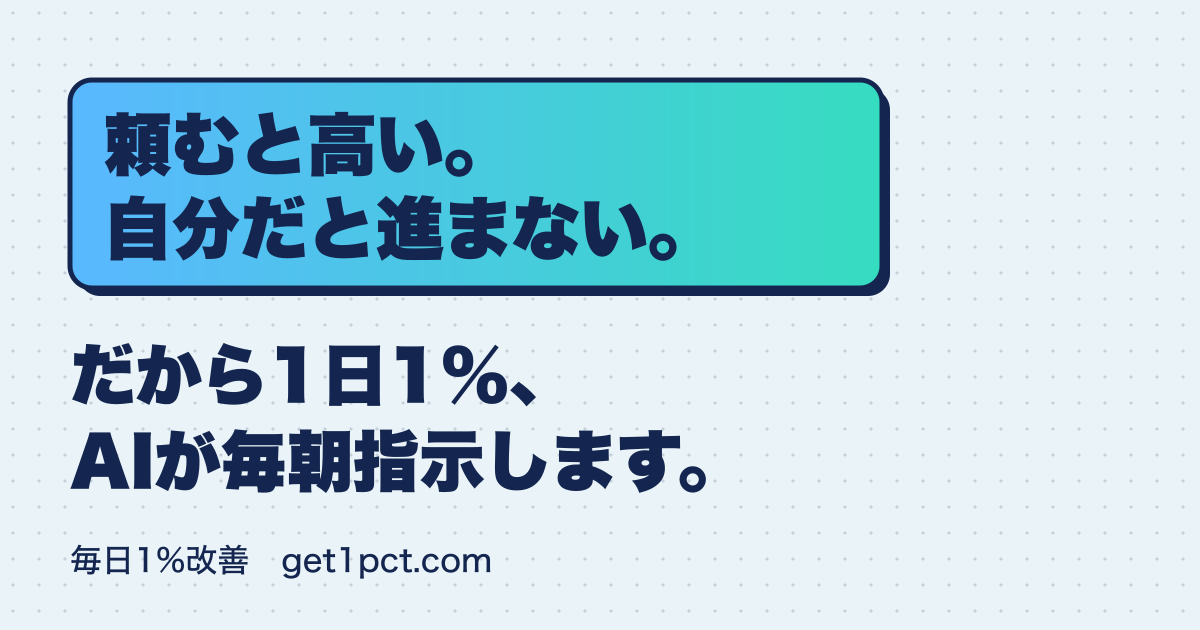
この画像はサービス全体の説明文を大きく載せた共有画像で、INPの記事内容を表す専用画像ではありませんでした。幅と総画素数を満たし、大きなプレビューを許可していても、画像の内容まで適切とは判断できません。Googleは、記事を代表しない一般的な画像や、文字が多すぎる画像を避けるよう案内しています。私たちが次に見直す点は、許可設定の追加ではなく記事に合う画像の選定です。Discoverでの掲載や効果は検証していません。
3. 画像設定を変えた2サイトの公開事例
Googleの公開事例では、料理ブログが大きな画像プレビューを許可する設定を加えた後、Discoverのクリック率が1.79倍になっています。ブラジルの週刊誌でも同様の設定を採用した後、クリック率が1.30倍、6か月でクリック数が4.32倍になりました。
これらはGoogleが各サイトについて公開した観測結果です。自社で確認するなら、Search ConsoleのDiscoverレポートが表示される場合に、変更したURLの表示回数、クリック数、クリック率を見ます。レポートには一定の表示回数が必要です。記事への関心や配信量でも数値が変わるので、変更日と確認期間を記録します。
今日やることは、1記事の画像と許可設定を別々に判定する
記事の公開URLを1本選び、画像URL、ファイルの実寸、主題が残る切り抜き方、robotsとgooglebotの指定を記録します。次の例は判断の目安です。
- 800×450の写真:16:9でも幅1,200未満です。見た目の数値だけを拡大して済ませず、高解像度の元画像を探します。
- 1,200×630の共通広告画像:幅と総画素数は満たしても16:9ではなく、記事を代表する内容かも別に確認します。記事専用の候補画像を選びます。
- 1,280×720の作品写真:幅、合計921,600ピクセル、16:9を満たす例です。作品が切れず、その記事を説明できるかを見たうえで、公開後のog:imageと実際の画像URLを再確認します。
既存のメタタグやHTTPヘッダーで制限が重なっていないかも担当者と確認します。許可設定を整えることと、画像自体を適切にすることは別の作業です。「画像の判断」「設定の判断」「次に直す1点」を記録できれば今回の確認は完了です。条件を満たしても、Discoverへの表示は約束されません。